Для тех агентств недвижимости, у которых существует несколько отделений, филиалов, представительств в СРМ ЛигаПро предусмотрена возможность построения филиальной системы работы. Такая система позволяет создать в рамках одного аккаунта неограниченное количество филиалов, назначить руководителями нужных пользователей и добавить сотрудников филиала. Это удобно для ограничения доступа к объектам, например, чтобы руководитель филиала №1 не мог видеть контактные данные собственников в объектах сотрудников филиала №2. Это удобно для отображения контактной информации на персональном сайте, Вы сможете указывать названия, адрес и контактную информацию разных филиалов на своей странице контактов на персональном сайте. Преимущества в постановке задач, аналитике. Фактически, вы создаёте полноценный отдельный филиал в рамках одной CRM-системы.
Чтобы добавить филиал зайдите в пункт «Управления – Филиалы и отделы» (Рис. 800).
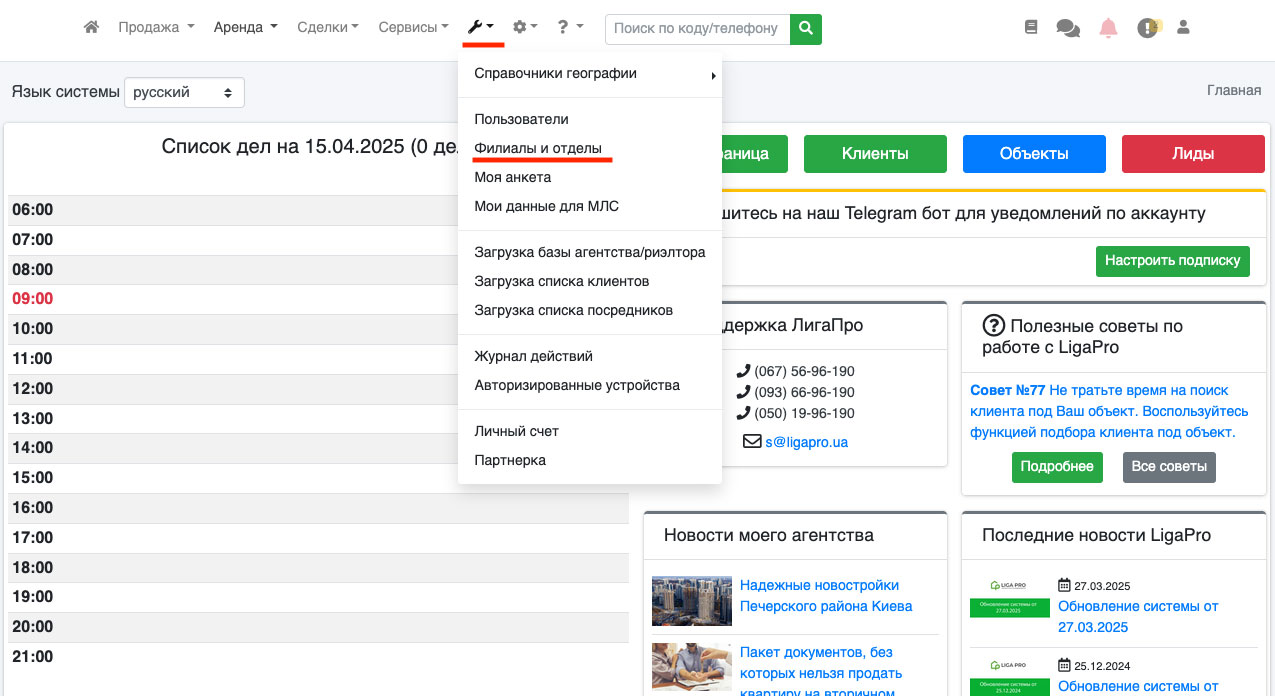 Рис. 800
На открывшейся странице нажмите кнопку «Добавить филиал» (Рис. 801).
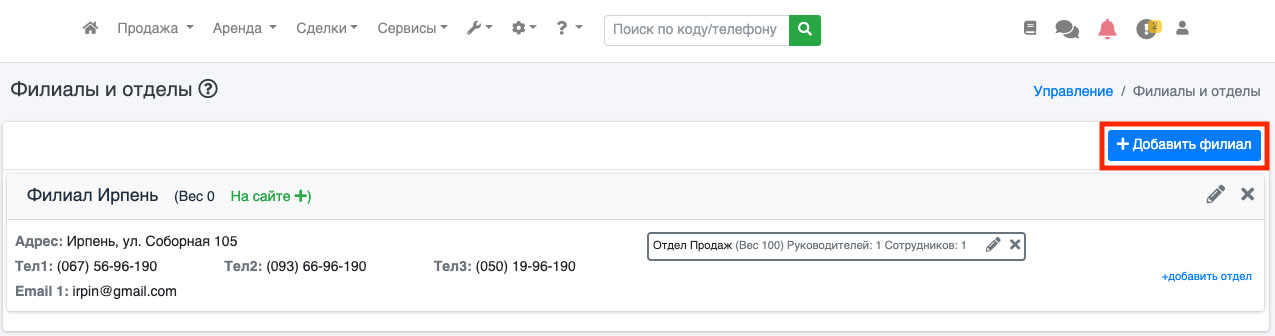 Рис. 801
На открывшейся странице Вам необходимо указать название филиала, адрес филиала, указать контактные телефоны и электронную почту, дополнительно Вы можете для сортировки указать вес. Если Вы хотите, чтобы адрес филиала отображался на странице контактов Вашего персонального сайта, поставьте галочку напротив пункта «Отображать контакты филиала на внешнем сайте». После того как Вы внесли всю необходимую информацию нажмите кнопку «Добавить филиал» (Рис. 802).
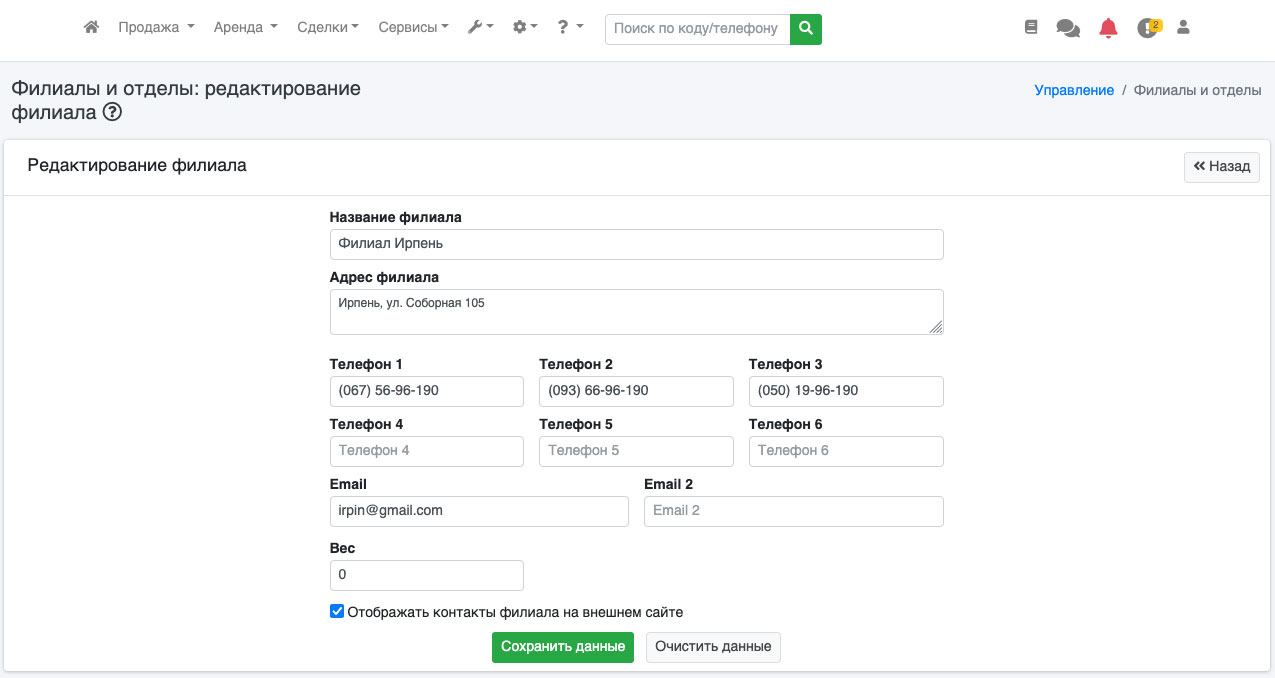 Рис. 802
После того как был добавлен филиал необходимо добавить отдел в созданный филиал. Для этого нажмите кнопку «Добавить отдел» (Рис. 803).
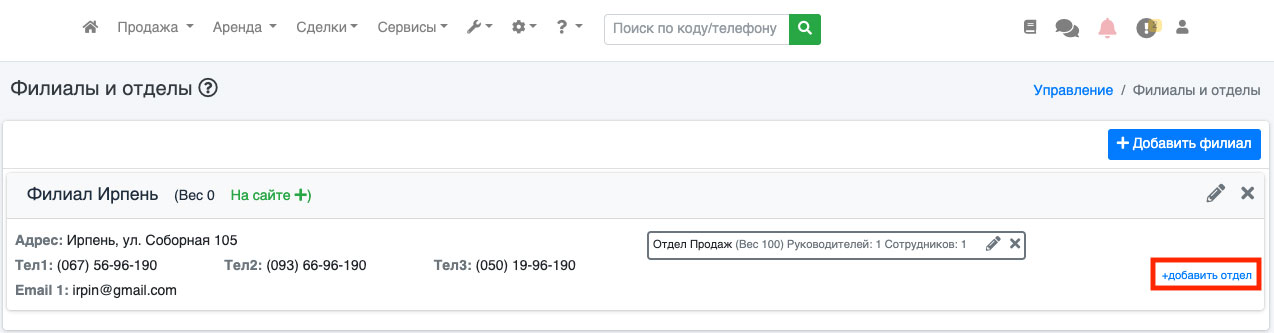 Рис. 803
На открывшейся странице необходимо указать название отдела, если нужно, то вес (сортировка) и выбрать руководителя или несколько руководителей отдела, а также сотрудников филиала из списка. После того как Вы все заполнили и выбрали нужных пользователей нажмите кнопку «Добавить отдел» (Рис. 804).
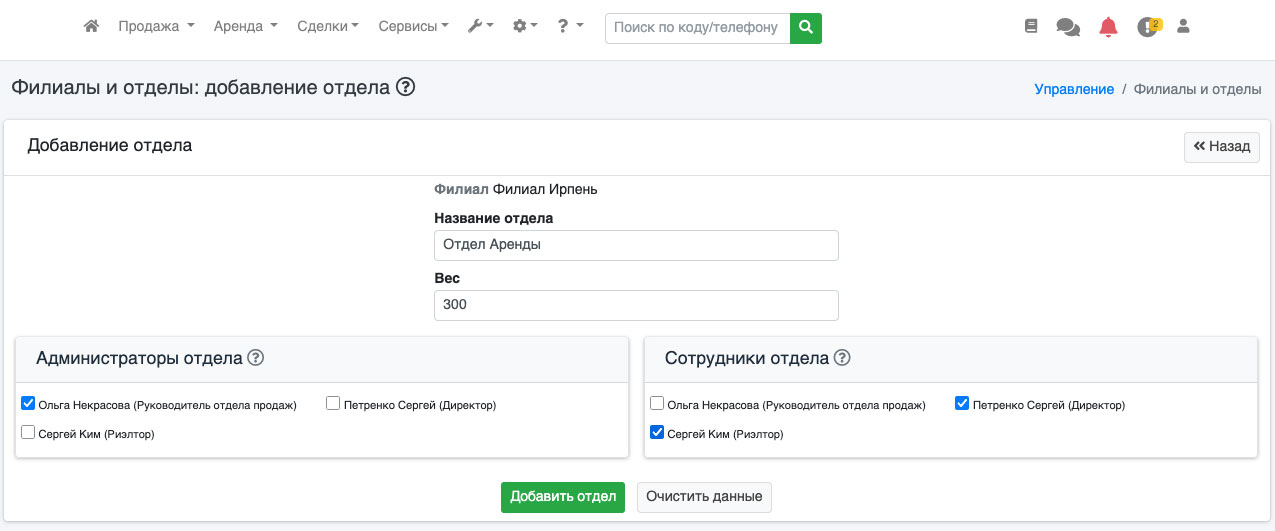 Рис. 804
Чтобы отредактировать нужный отдел просто нажмите на иконку «карандаш» напротив нужного отдела (Рис. 805).
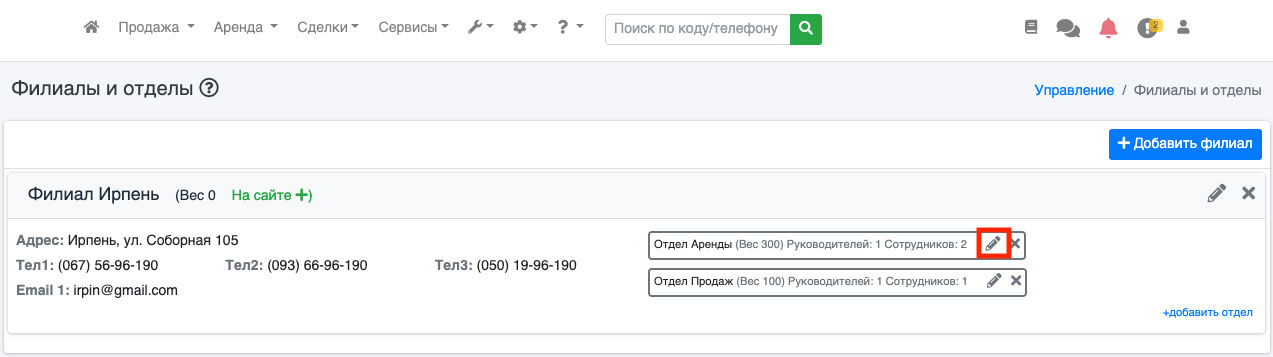 Рис. 805
Чтобы удалить ненужный отдел просто нажмите на иконку «крестик» напротив нужного отдела (Рис. 806).
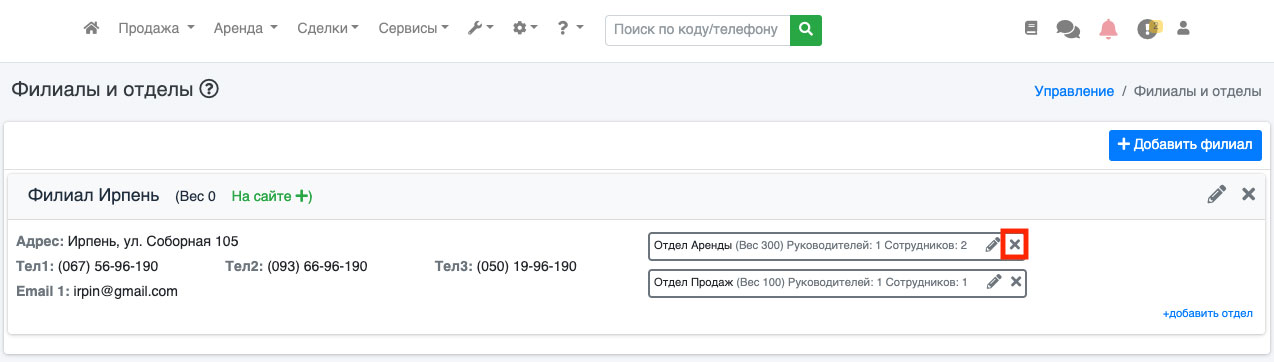 Рис. 806
У Вас появится диалоговое окно с просьбой подтвердить удаление (Рис. 807). Чтобы удалить отдел нажмите кнопку «Подтвердить».
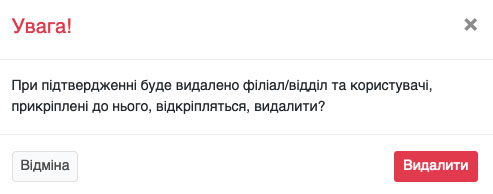 Рис. 807
Чтобы отредактировать нужный филиал просто нажмите на иконку «карандаш» напротив нужного филиала (Рис. 808).
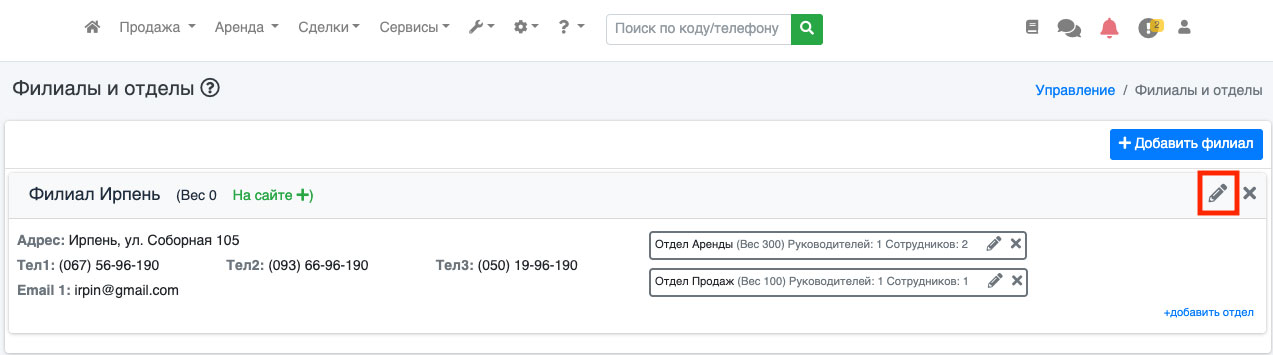 Рис. 808
Чтобы удалить ненужный филиал просто нажмите на иконку «крестик» напротив нужного филиала (Рис. 809).
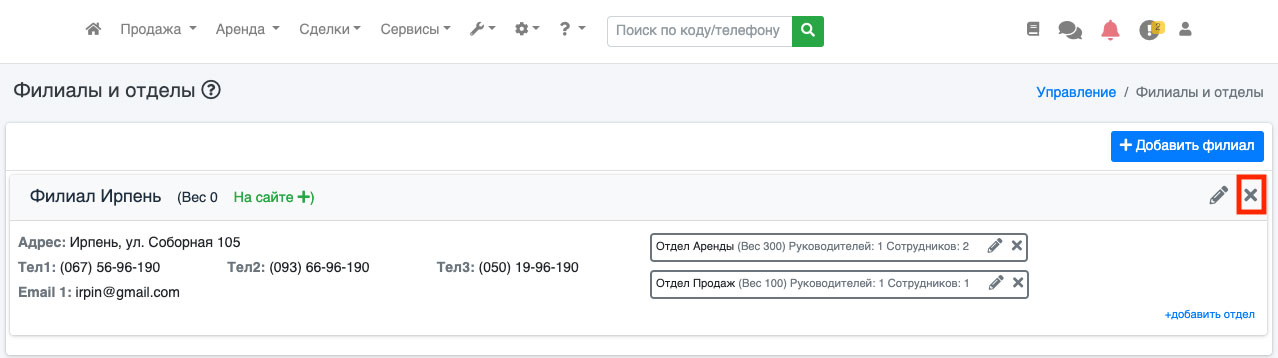 Рис. 809
У Вас появится диалоговое окно с просьбой подтвердить удаление (Рис. 810). Чтобы удалить филиал нажмите кнопку «Подтвердить».
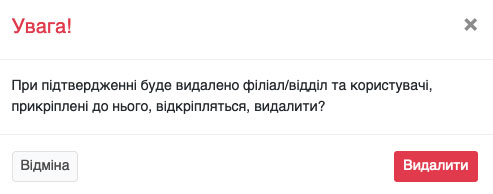 Рис. 810
Обучающее видео по разделу: здесь