В системі ЛігаПро існує можливість створення / ведення каталогу новобудов / ЖК. Ви можете створити свій каталог новобудов на своєму сайті з фільтром, списком, з повним описом, списком доступних квартир і можливістю детального перегляду. Зручний інструмент для тих користувачів, які працюють з первинним
Додавання новобудови в базу
Щоб створити каталог новобудов, необхідно зайти в пункт «Сервіси-Новобудови» і додати потрібні ЖК (Рис. 1269).
 Рис. 1269
На сторінці, натисніть кнопку «Додати новобудову» (Рис. 1270).
 Рис. 1270
У Вас відкриється форма додавання новобудови, де Ви можете вказати:
- Назва - тут Ви пишете назву житлового комплексу;
- Звідки - тут Ви можете вказати адресу новобудови. Також додатково можна відзначити точну адресу на карті - натисніть на іконку карти (Рис. 1272) і у Вас відкриється діалогове вікно, в якому можна поставити маркер в точку розташування об'єкта (Рис. 1271).
 Рис. 1271
 Рис. 1272
- Термін здачі - тут Ви можете вказати дату введення об'єкта в експлуатацію.
- Забудовник - тут Ви вказуєте забудовника житлового комплексу.
- Клас ЖК - тут вказується клас ЖК (бізнес, комфорт, економ і т.д.).
- Технологія будівництва - тут Ви можете вказати як будується будинок (моноліт, цегла і т.д.).
- Технологія будівництва - тут Ви можете вказати технологію будівництва будинку (моноліт, цегла і т.д.).
- Головне фото - тут Ви додаєте головне фото ЖК, яке буде відображатися в каталозі (можливі наступні формати: jpg, png). Якщо Ви створюєте каталог новобудов ми рекомендуємо Вам намагатися робити всі головні фото ЖК приблизно однакового розміру, а особливо в пропорції висота / ширина.
- Логотип забудовника - тут Ви додаєте логотип забудовника. Логотип забудовника буде відображатися при детальному перегляді об'єкта.
- Кредит - тут Ви можете додати інформацію про придбання об'єктів в кредит.
- Розстрочка - тут Ви можете додати інформацію про купівлю об'єктів в розстрочку.
- Комісія - тут додається інформація про суму або відсоток винагороди від забудовника. Дана інформація не виводиться на зовнішній сайт.
- Дата актуальності - Ви можете фіксувати дату актуалізації інформації. Дана інформація не виводиться на зовнішній сайт.
- Прикріплені файли - тут є можливість прикріпити потрібні файли (наприклад: шаблон договору, презентації та інше). Дана інформація не виводиться на зовнішній сайт.
- Контактна особа 1, Контактна особа 2, Контактна особа 3, Контактна особа 4 - контакти менеджерів з боку забудовника для зв'язку. Дана інформація не виводиться на зовнішній сайт.
- Коментар - тут Ви можете додати внутрішній коментар до ЖК (наприклад: умови показу, загальну схему роботи), щоб завжди мати цю інформацію під рукою. Дана інформація не виводиться на зовнішній сайт.
- Вага - призначений для сортування ЖК в каталозі. Наприклад, якщо Ви хочете, щоб той чи інший ЖК був вище в списку - просто поставте в цьому ЖК вагу (для цього використовуються числа, наприклад 5, 100, 450). Чим вище число - тим вище ЖК в списку на Вашому сайті.
- Увімкнути - якщо з якоїсь причини потрібно видалити ЖК з каталогу на Вашому сайті, просто зніміть галочку з цього пункту. Усередині CRM ЖК буде, а на зовнішньому сайті не буде доступний для перегляду.
- Опис - тут Ви додаєте загальний опис ЖК.
- Теги для пошукової оптимізації - для пошукової оптимізації передбачена можливість задати теги. Просто натисніть на посилання «Теги для пошукової оптимізації» (Рис. 1273) і у Вас відкриється форма додавання Title, Keyworsd, Description.
 Рис. 1273
- Будинок - тут Ви можете додати список переваг / ключових особливостей будинку ЖК (Рис. 1274).
 Рис. 1274
- Двір - тут Ви можете додати список переваг / ключових особливостей двору ЖК (Рис. 1275).
 Рис. 1275
Після того, як Ви заповнили всю необхідну інформацію, потрібно натиснути на кнопку «Зберегти» (Рис. 1276).
 Рис. 1276
Якщо Ви все зробили вірно - ЖК з'явиться у вашому списку (Рис. 1277).
 Рис. 1277
Після створення ЖК Ви можете додати до нього фото. Для цього натисніть на іконку «Фотоапарат» (Рис. 1278).
 Рис. 1278
У Вас відкриється сторінка додавання фото в ЖК. Фотогалерея аналогічна галереї в об'єкті: можна сортувати фото згідно рівня, можна включати або вимикати фото, можна додавати необмежену кількість фото (Рис. 1279).
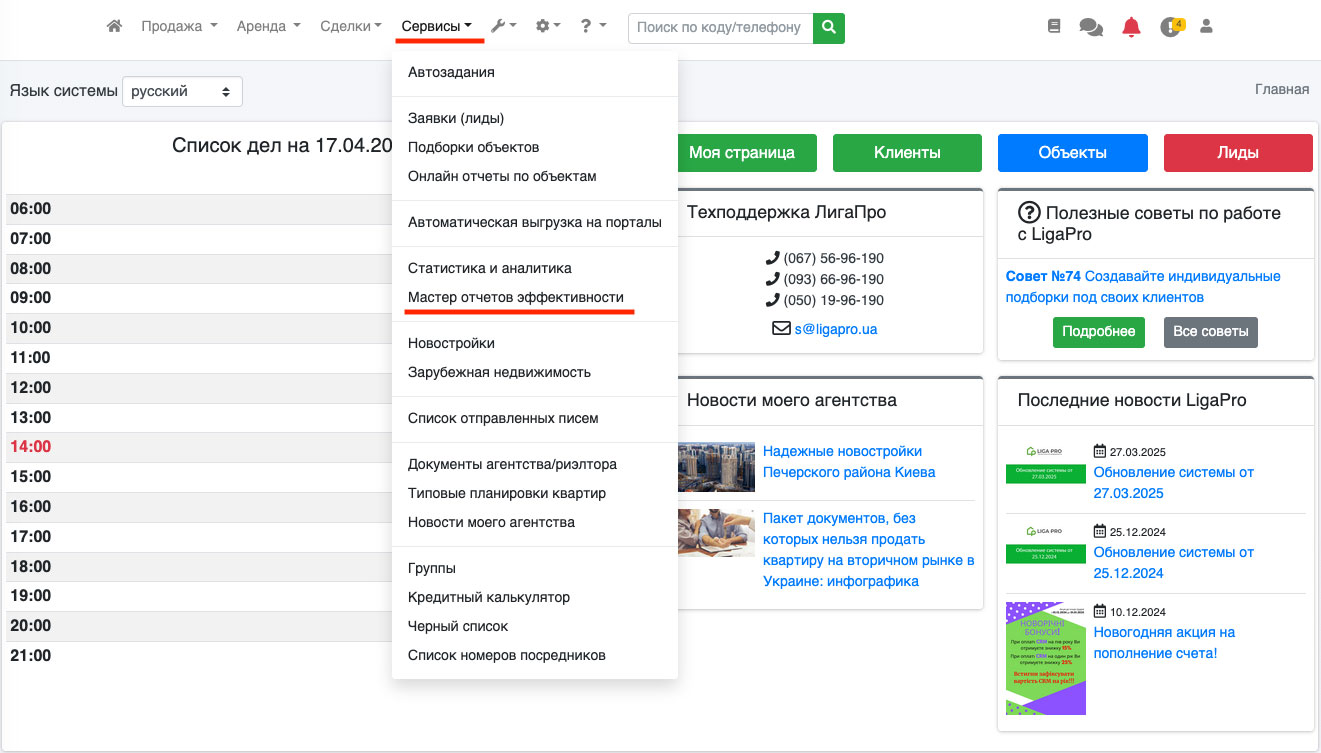 Рис. 1279
Додавання категорій новобудов і фільтрів
Щоб Ваші клієнти і Ви могли орієнтуватися у великих каталогах ЖК - ми передбачили можливість створення «Категорій». Категорії налаштовуються під різні потреби фільтра. Щоб налаштувати категорії - просто перейдіть в пункт «Сервіси- Новобудови» (Рис. 1280).
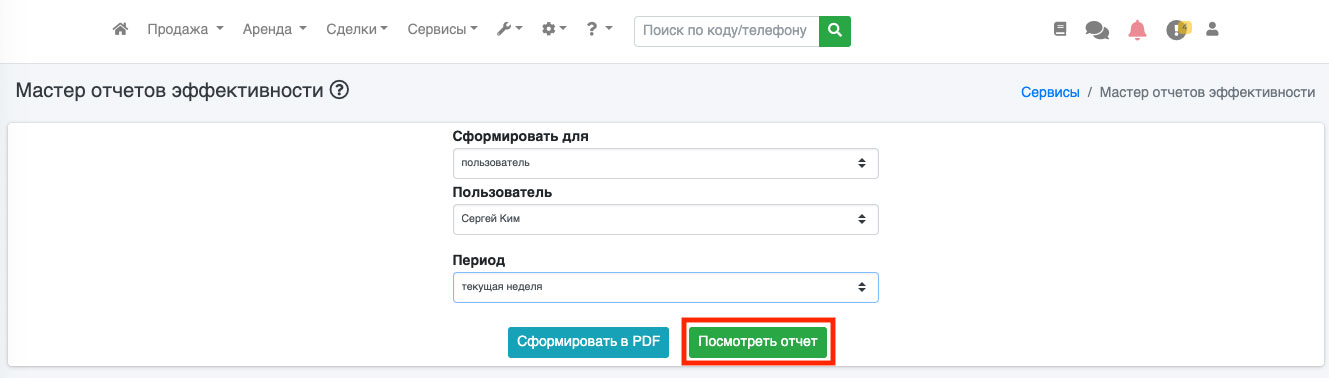 Рис. 1280
На відкрившийся сторінці, знайдіть пункт «Категорії» та натисніть на нього (Рис. 1281).
 Рис. 1281
У Вас відкриється форма налаштувань категорій (Рис. 1282).

Рис. 1282
Ви можете задати назву категорії (наприклад «Район міста» або «Клас ЖК») (Рис. 1283). Після цього натисніть зелену кнопку «Зберегти» (Рис. 1284). Також в будь-який момент Ви можете відредагувати назву категорії - просто зробіть правки і натисніть кнопку «Зберегти».
 Рис. 1283
 Рис. 1284
Тепер Ви можете додати параметри в Вашу категорію. Для цього натисніть на синю кнопку «Додати параметр» (Рис. 1285).
 Рис. 1285
У Вас з’явиться діалогове вікно додавання параметру. Просто вкажіть назву, вагу для сортування та натисніть кнопку «Додати» (Рис. 1286). Якщо Ви все зробили вірно - параметр буде додано до категорії.
 Рис. 1286
Якщо потрібно відредагувати параметр - натисніть навпроти нього іконку «Олівець» (Рис 1287). Відкриється діалогове вікно, в якому Ви можете відредагувати дані і для підтвердження правок натисніть кнопку «Зберегти» (Рис 1288).
 Рис. 1287
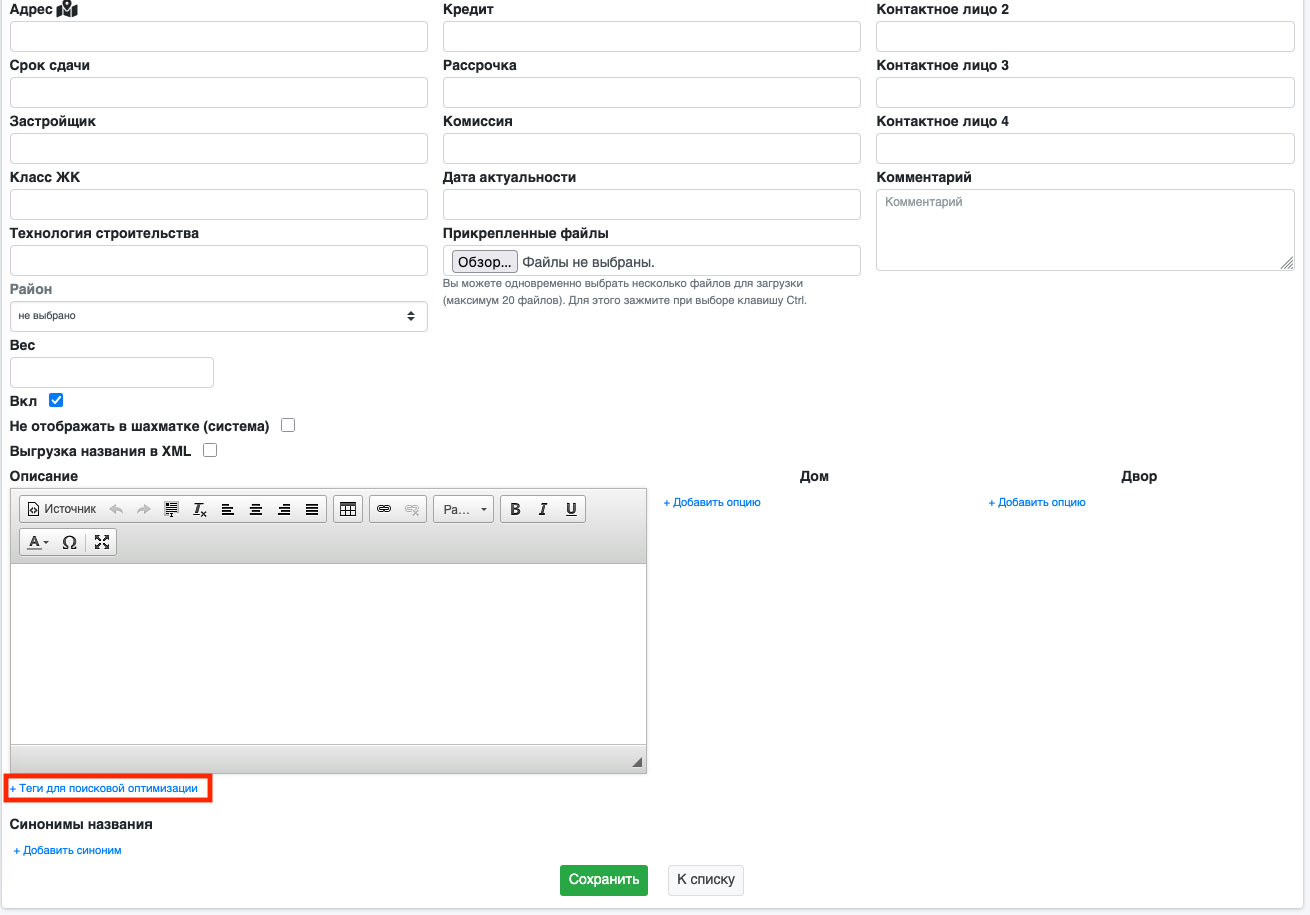 Рис. 1288
Якщо потрібно видалити параметр з категорії - натисніть на іконку червоного хрестика (Рис 1289). У Вас з'явиться діалогове вікно підтвердження видалення (Рис. 1290), в якому натисніть кнопку «Видалити».
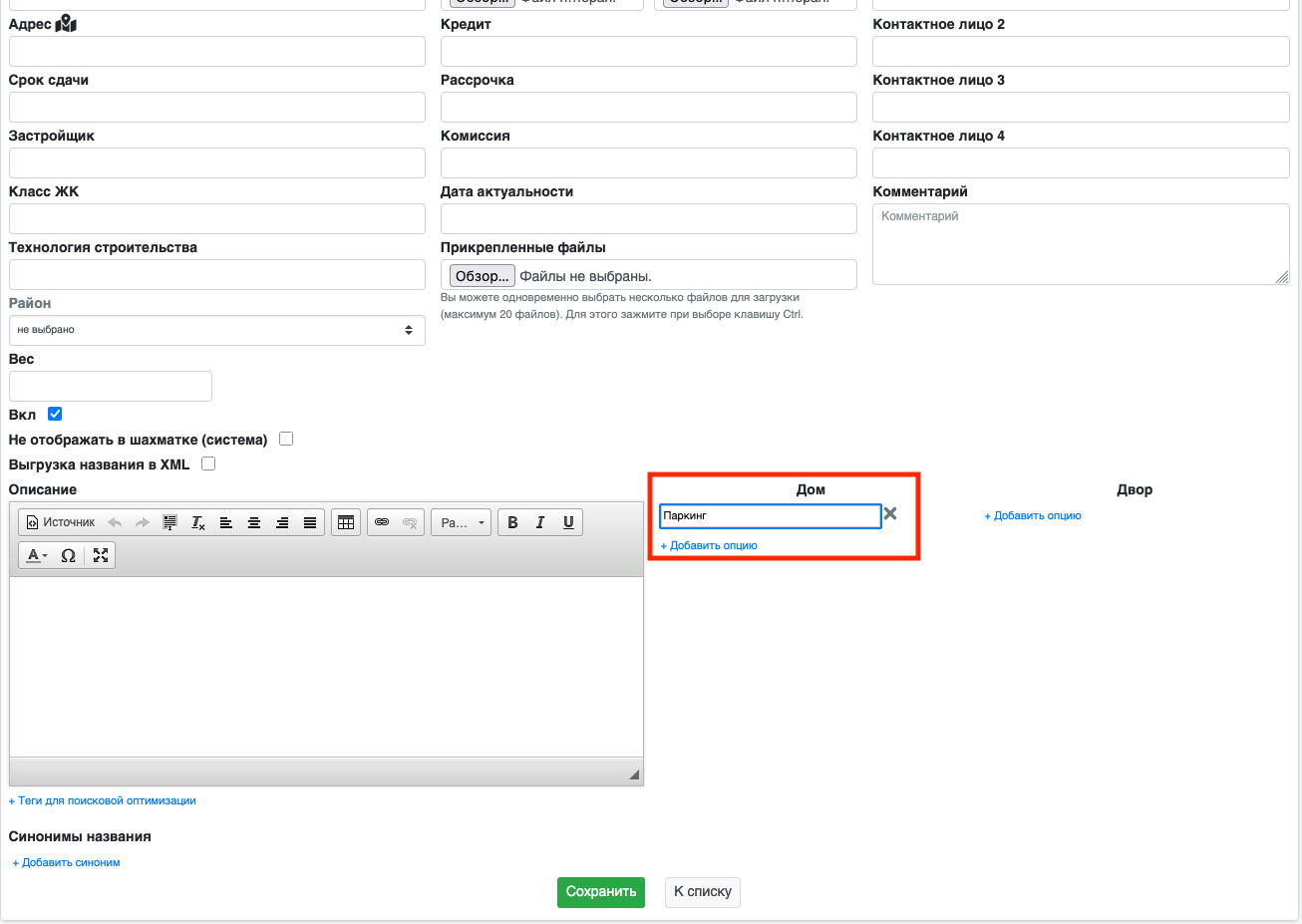 Рис. 1289
 Рис. 1290
Щоб прив'язати категорію до новобудови - перейдіть в редагування новобудови (Рис. 1291).
 Рис. 1291
На відкрившийся сторінці редагування виберіть необхідний параметр для категорії і натисніть кнопку «Зберегти» (Рис. 1292). Після цього категорія буде прив'язана.
 Рис. 1292
Також, після додавання категорій у Вас з'явиться можливість фільтрувати новобудови за категоріями. Додатково існує можливість пошуку по тексту (назва ЖК) (Рис. 1293). Це дозволить всередині CRM швидко знаходити потрібний ЖК для роботи з ним.
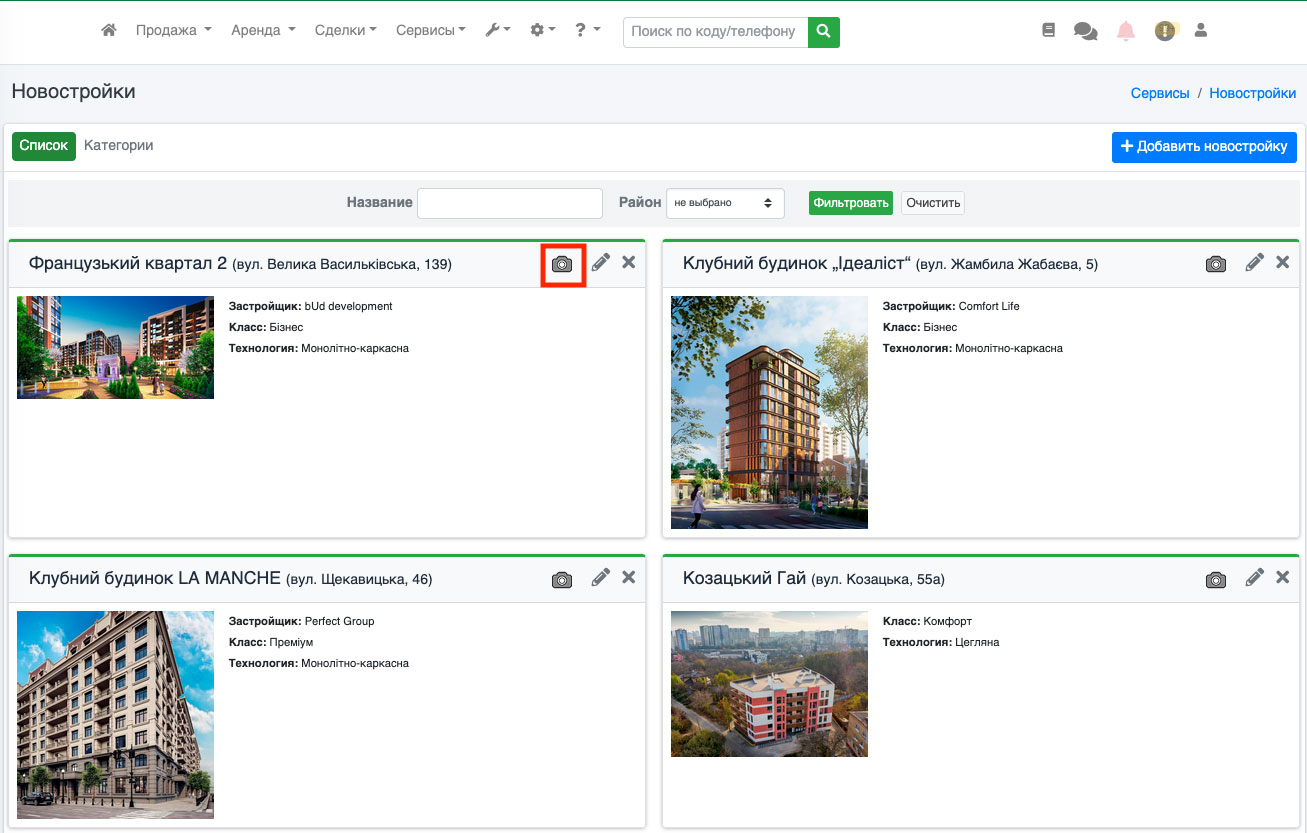 Рис. 1293
Відображення новобудов на персональному сайті
Щоб сторінка новобудов з'явилася на Вашому персональному сайті - її необхідно включити. Для цього перейдіть в пункт «Налаштування - Налаштування дизайну зовнішнього сайту» (Рис. 1294).
 Рис. 1294
На відкрившийся сторінці в списку сторінок сайту знайдіть «Новобудови» і поставте біля цієї сторінки галочку, після чого натисніть кнопку «Зберегти налаштування» (Рис. 1295).
 Рис. 1295
Якщо Ви все зробили вірно, то на Вашому сайті з'явиться сторінка «Новобудови» (саму назву «Новобудови» можна змінити, див пункт «Пошукова оптимізація і назва сторінок») (Рис. 1296).
 Рис. 1296
Також звертаємо увагу, що ті категорії, які Ви налаштовували всередині CRM, будуть відображатися у вигляді фільтрів і в каталозі новобудов на зовнішньому сайті, що дозволить клієнтам легше орієнтуватися у Вашому каталозі новобудов (Рис. 1297).
 Рис. 1297
Прив'язка квартири до новобудови
Після того, як Ви створили каталог новобудов і в системі і на зовнішньому сайті, Ви можете до конкретного ЖК прив'язати об'єкт, який знаходиться у Вашій базі (тільки з рубрики продаж квартир). Для цього перейдіть в редагування об'єкту (Рис. 1298, Рис. 1299).
 Рис. 1298
 Рис. 1299
На відкритій сторінці знайдіть вкладку «Новобудови» (Рис. 1300).
 Рис. 1300
На цій вкладці Ви побачите список, що випадає з усіма тими ЖК, які Ви раніше додавали. Ви можете вказати статус об'єкта: у продажу, заброньована, продана (якщо буде обраний один з двох останніх статусів, то в списку квартир в цьому ЖК на Вашому сайті ця квартира вже не буде відображатися), вибрати тип пропозиції і вказати коментар. Після того, як Ви все додали, натисніть кнопку «Зберегти» (Рис. 1301).
 Рис. 1301
Тепер клієнт, заходячи в конкретний ЖК на Вашому сайті для детального перегляду, бачить весь список об'єктів, прив'язаний до цього ЖК (Рис. 1302).
 Рис. 1302
Також, для Вашої зручності, в фільтрі всередині CRM теж існує можливість фільтрації по ЖК, які Ви додали в каталог (Рис. 1303). Це дозволить швидко відібрати об'єкти (наприклад в конкретному ЖК) і запропонувати клієнту.
 Рис. 1303
Навчальне відео по розділу: тут




 UA
UA 
