Кожен користувач ЛігиПро має свій персональний сайт. Це повноцінний сайт для агентства або приватного ріелтора з різними сторінками та настойками (див. Інструкцію з налаштування дизайну зовнішнього сайту). Крім спільних сторінок на сайті існують каталоги об'єктів (з повноцінними фільтрами, що настроюються, сторінками списку об'єктів, сторінка детального перегляду об'єктів), де Ви можете публікувати свої об'єкти.
Публікація об'єкту на сайті
Щоб опублікувати об'єкт на сайті, перейдіть до списку об'єктів у потрібній рубриці та зайдіть в його редагування (Рис. 1740, Рис. 1741).
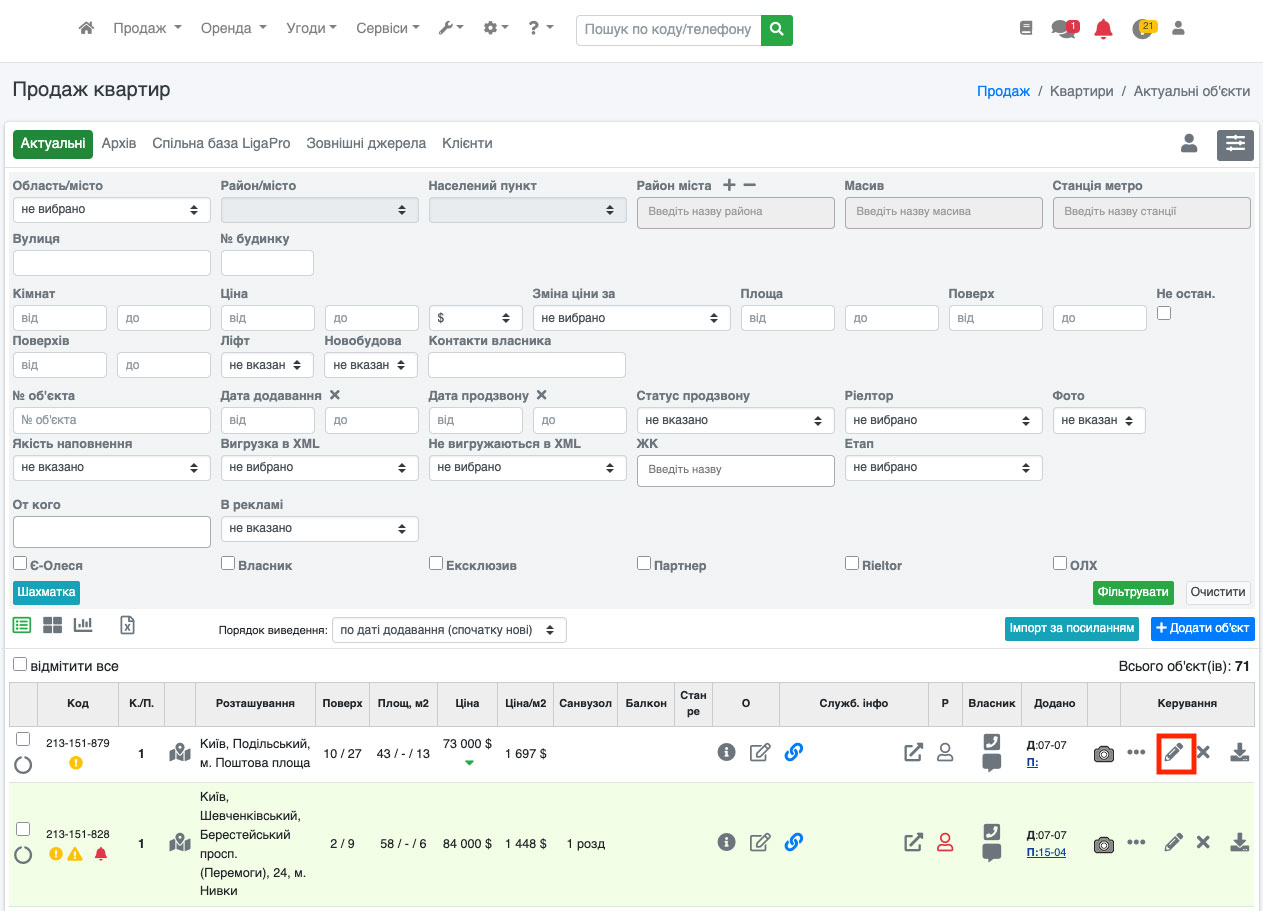 Рис. 1740
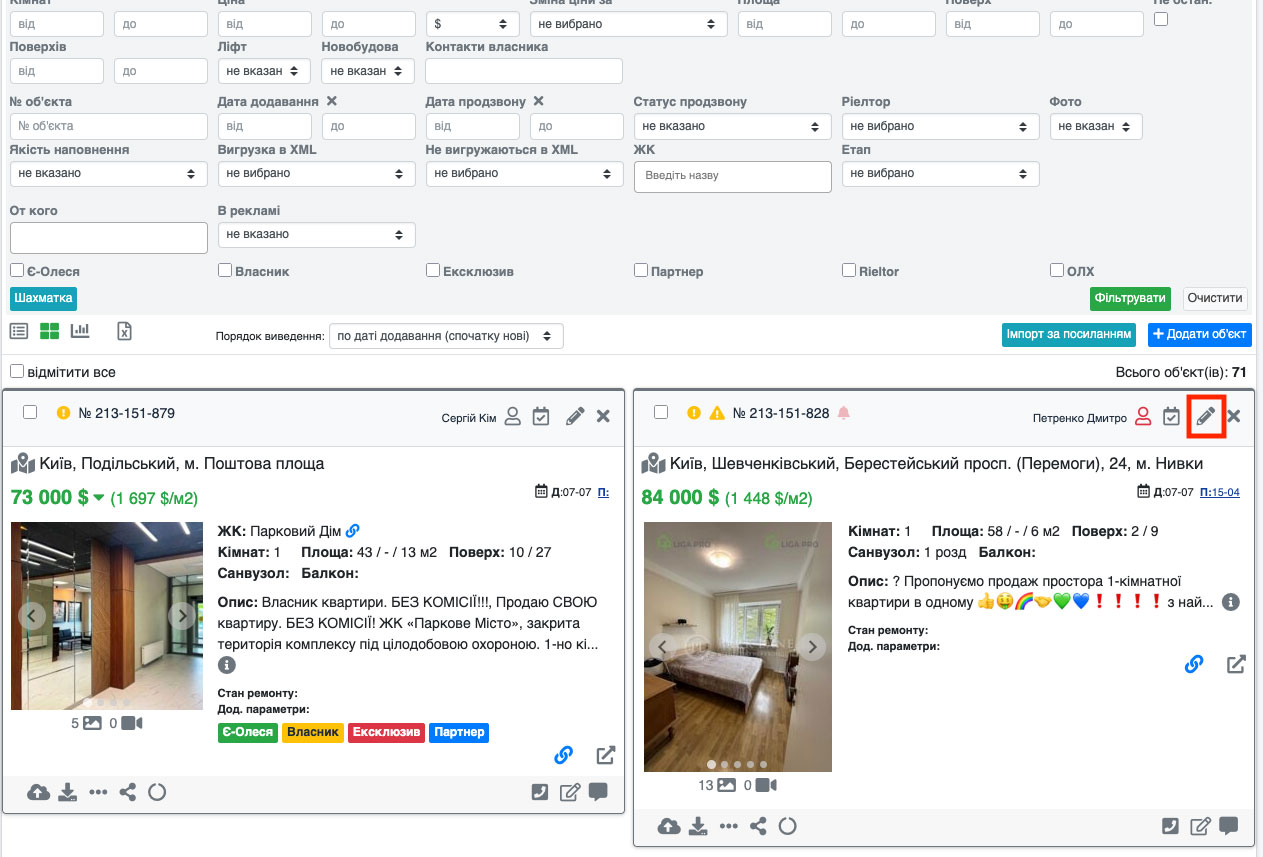 Рис. 1741
На сторінці, що відкрилася, у службовій інформації знайдіть галочку «на сайті» і поставте там галочку, після чого збережіть об'єкт (Рис. 1742).
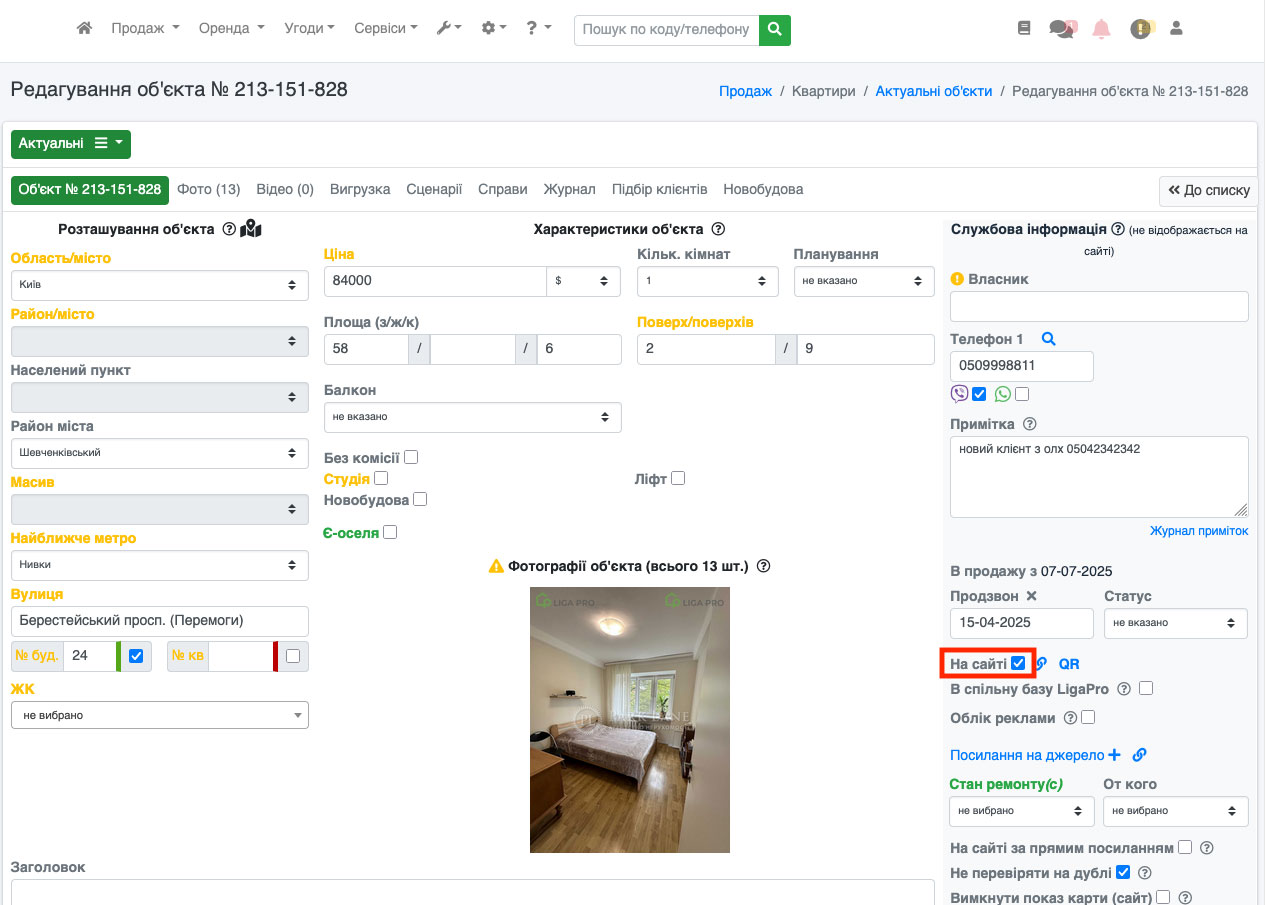 Рис. 1742
На сторінці, що відкрилася, у службовій інформації знайдіть галочку «на сайті» і поставте там галочку, після чого збережіть об'єкт (Рис. 1743).
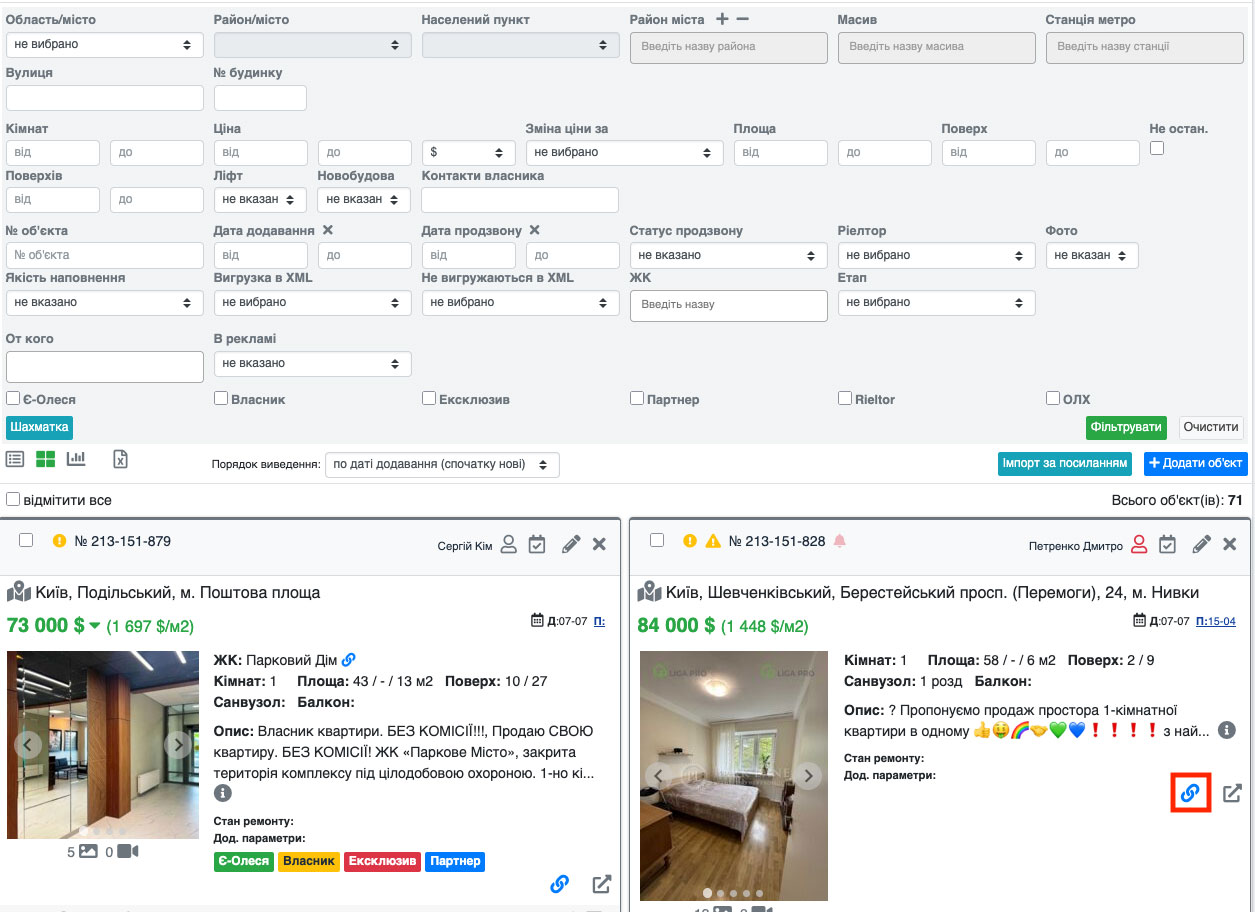 Рис. 1743
Зняття об'єкту із сайту
Щоб зняти об'єкт із сайту, перейдіть до списку об'єктів у потрібній рубриці та зайдіть в його редагування бота (Рис. 1744, Рис. 1745).
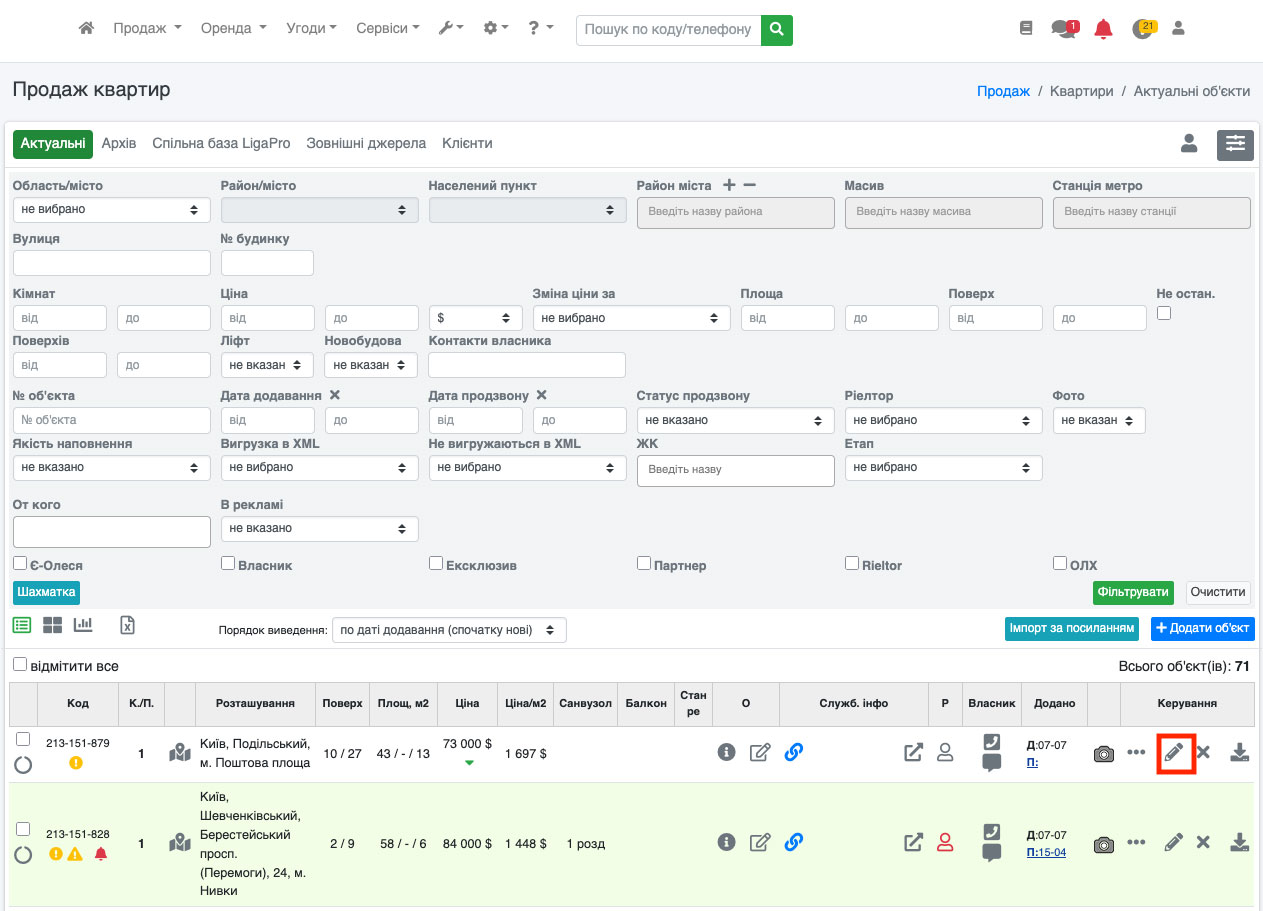 Рис. 1744
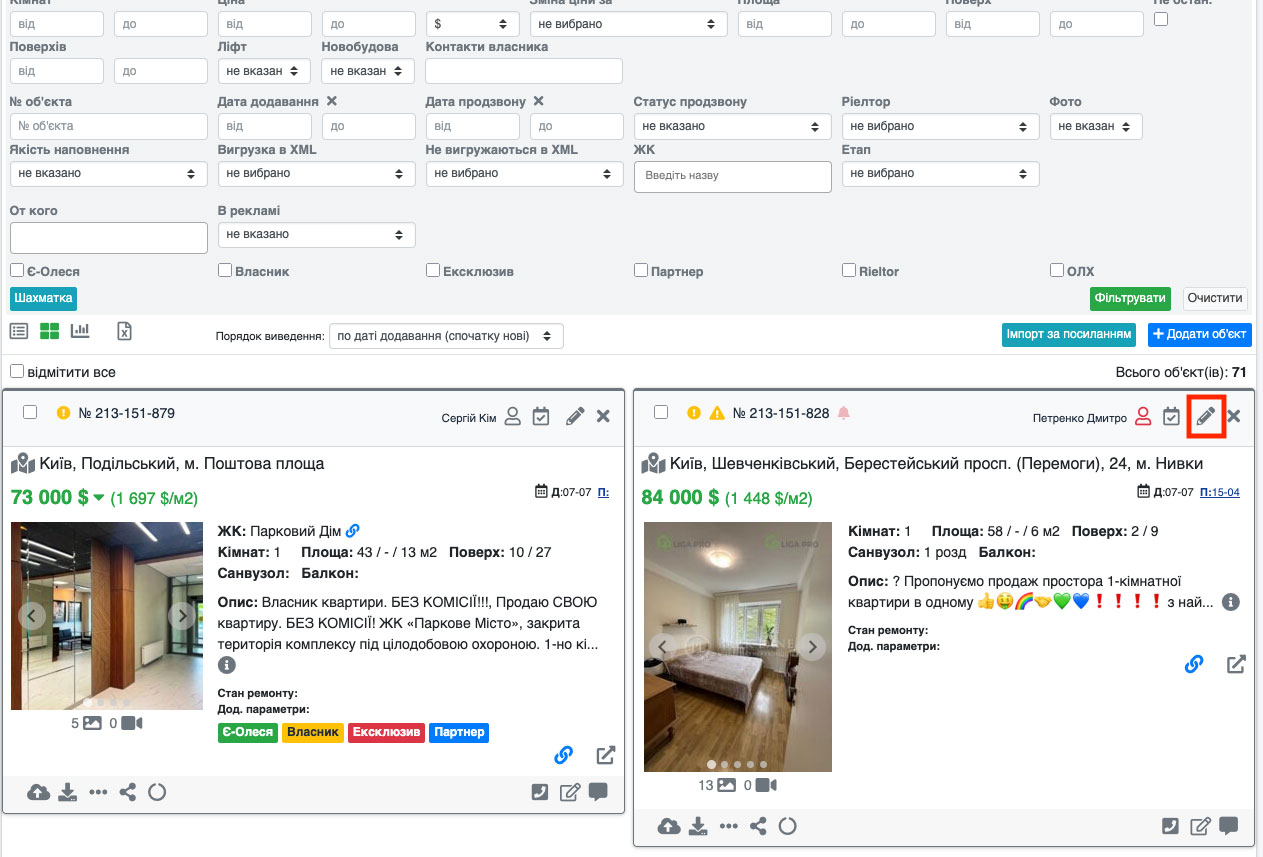 Рис. 1745
На сторінці, що відкрилася, у службовій інформації знайдіть галочку «на сайті» і зніміть там галочку, після чого збережіть об'єкт (Рис. 1746).
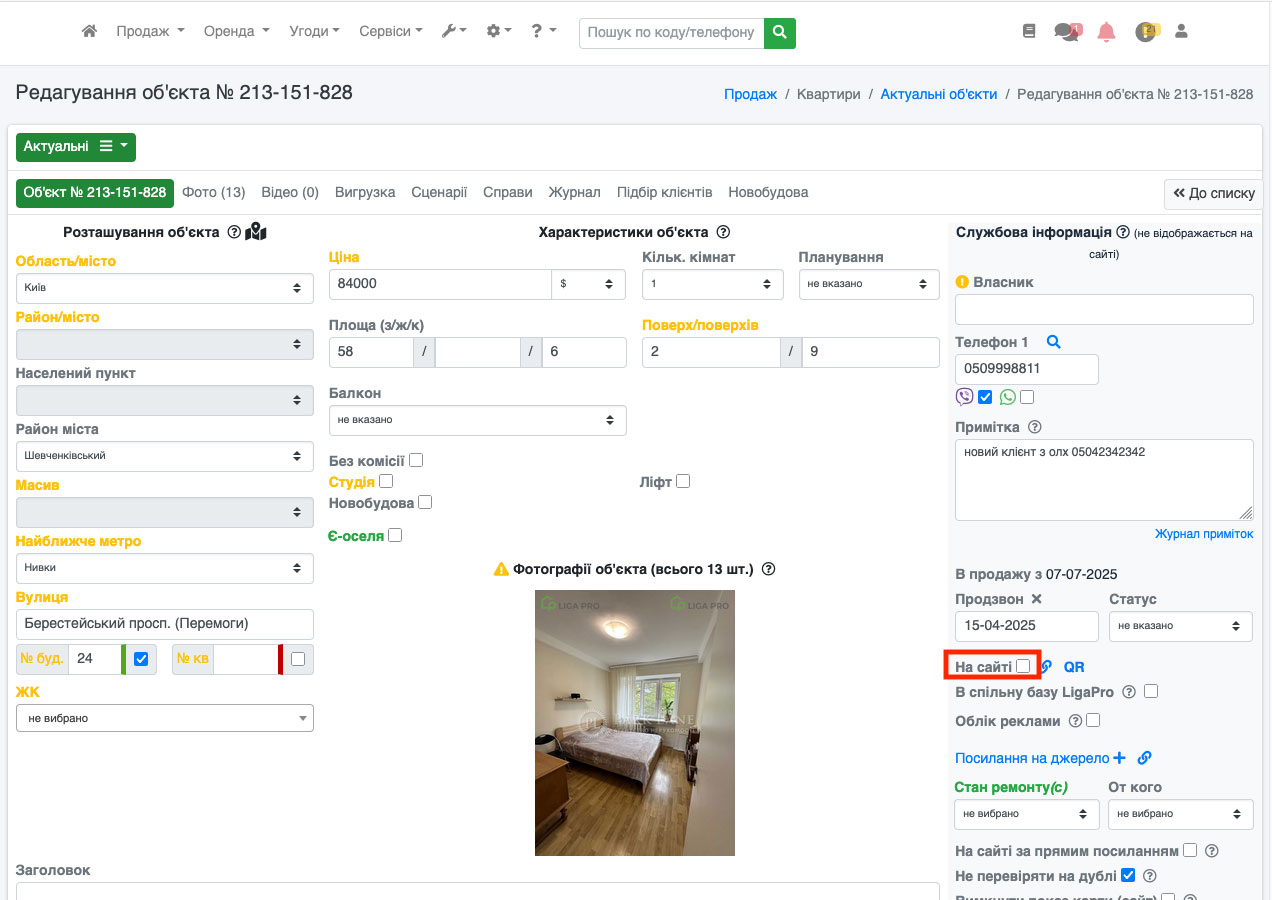 Рис. 1746
Якщо Ви все зробили правильно, об'єкт буде знято з сайту (Рис. 1747).
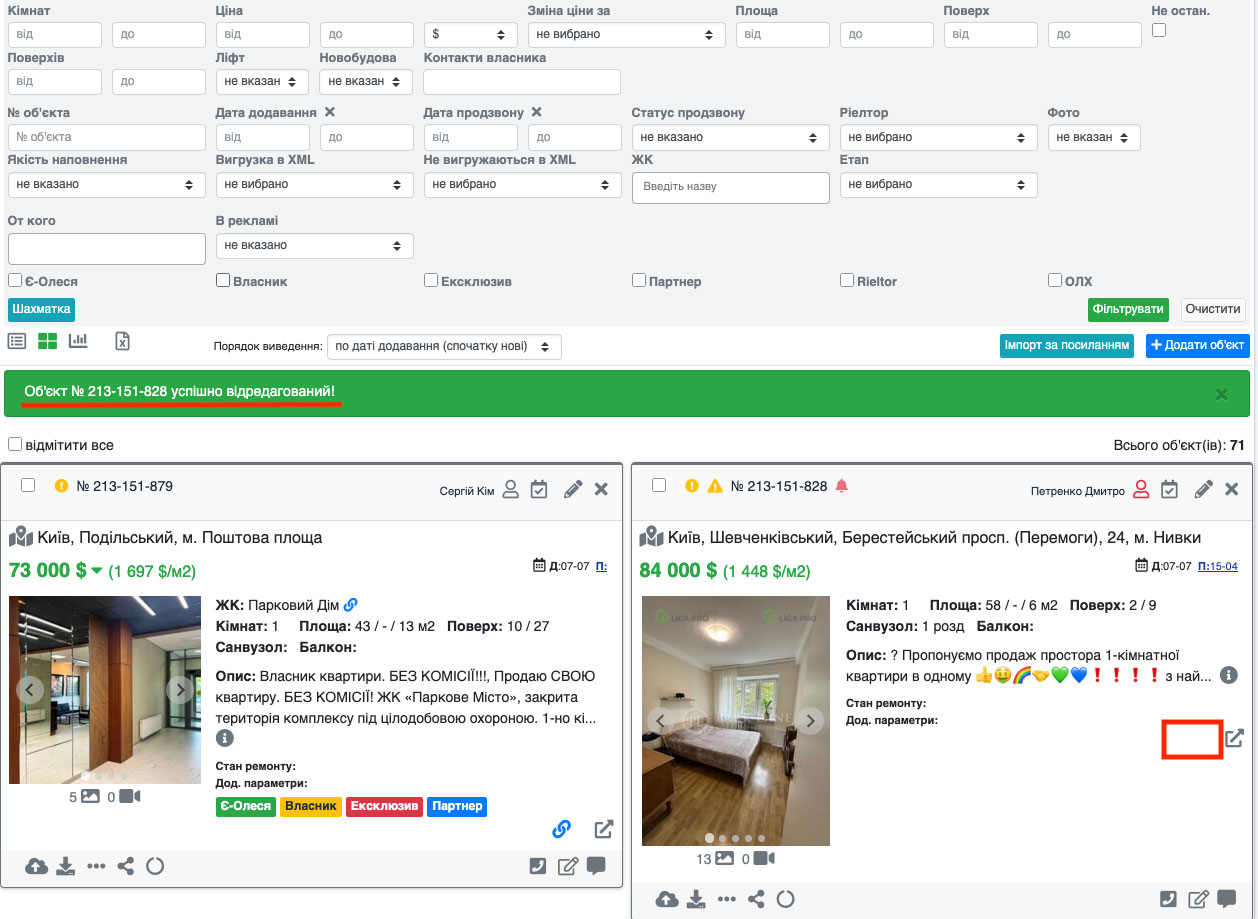
Рис. 1747
Масова публікація та зняття об'єкта з сайту
Ви можете масово публікувати і знімати об'єкти з сайту Для цього перейдіть в потрібну рубрику системи і за допомогою галочку виділіть потрібні об'єкти (Рис. 1748, Рис. 1749).
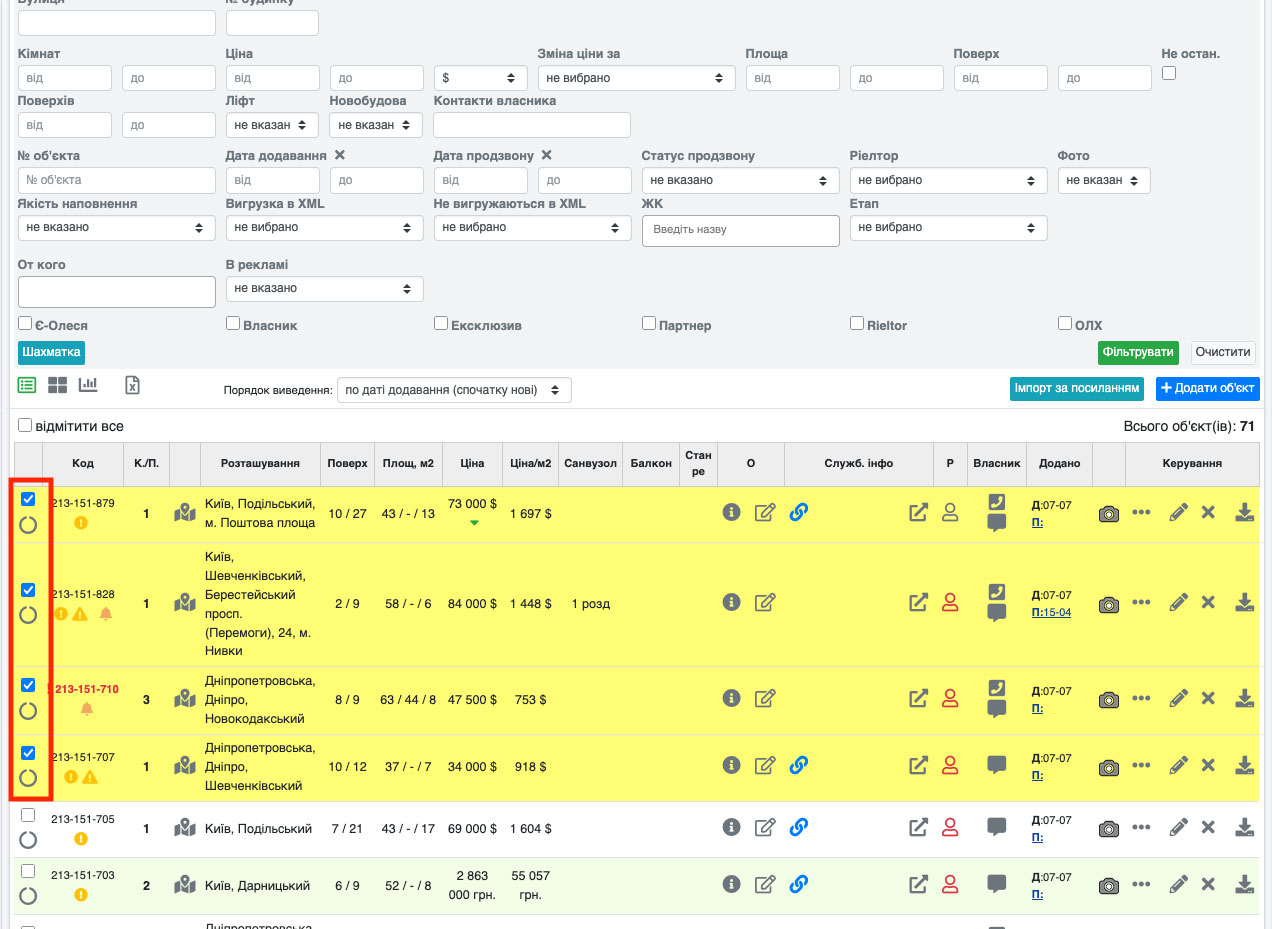 Рис. 1748
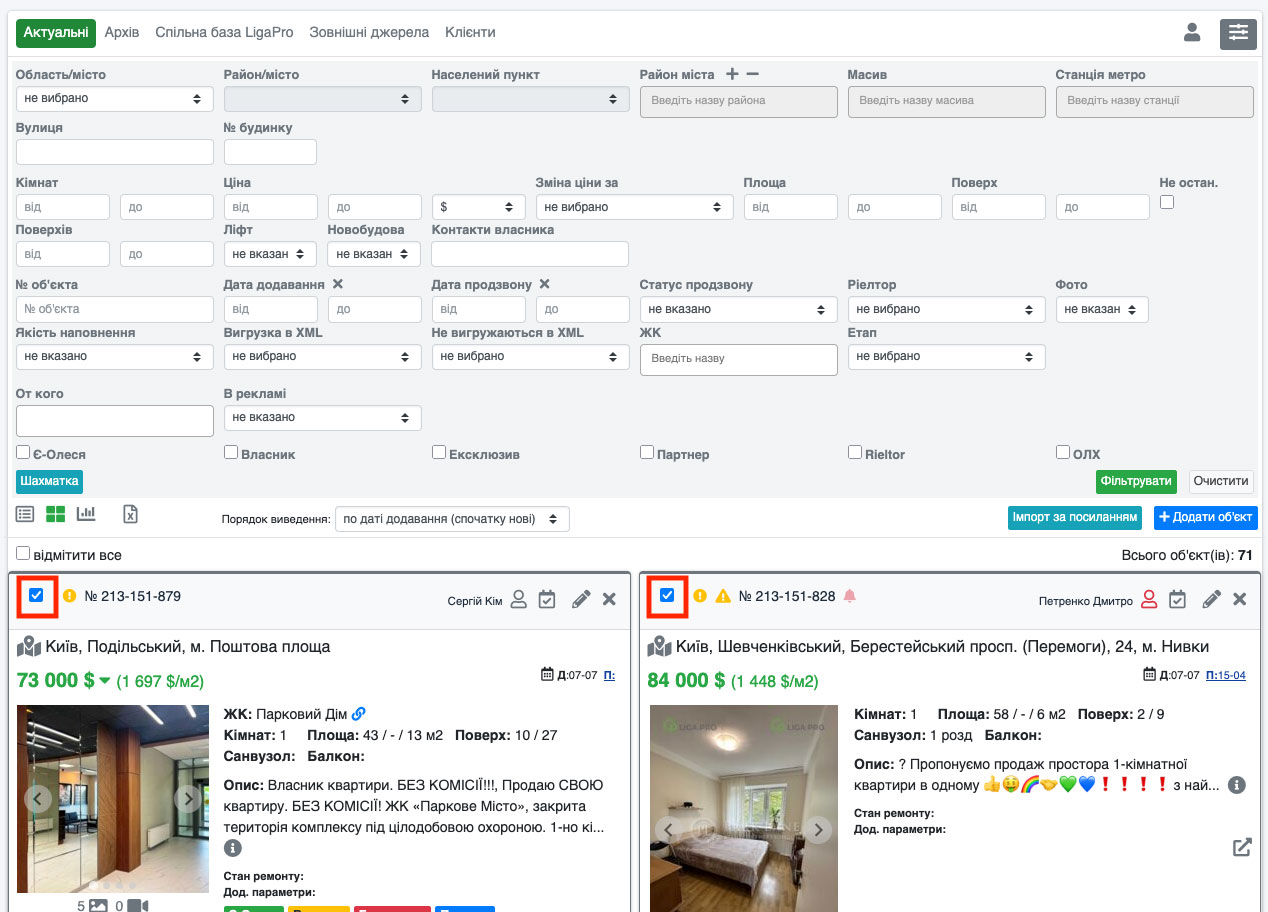 Рис. 1749
Після цього опуститеся в самий низ і знайдіть пункт «Зняти з сайту» або пункт «Розмістити на сайті» (Рис. 1750) залежно від того, яку дію Вам потрібно виконати. Після натискання відповідної кнопки об'єкти будуть опубліковані/зняті з сайту.
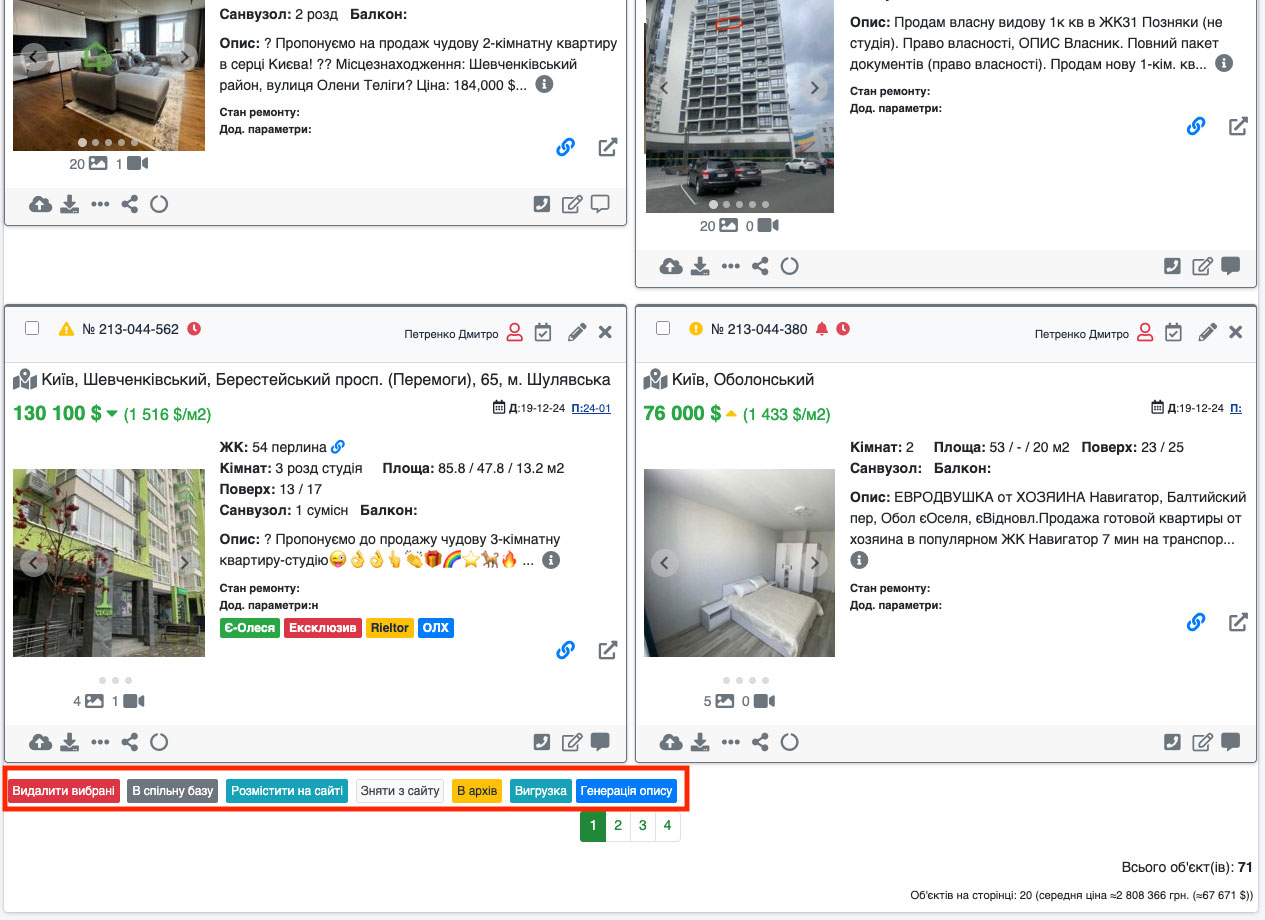 Рис. 1750
Якщо об'єкт опубліковано на сайті, то у списку об'єктів Ви побачите відповідні іконки (Рис. 1751, Рис. 1752).
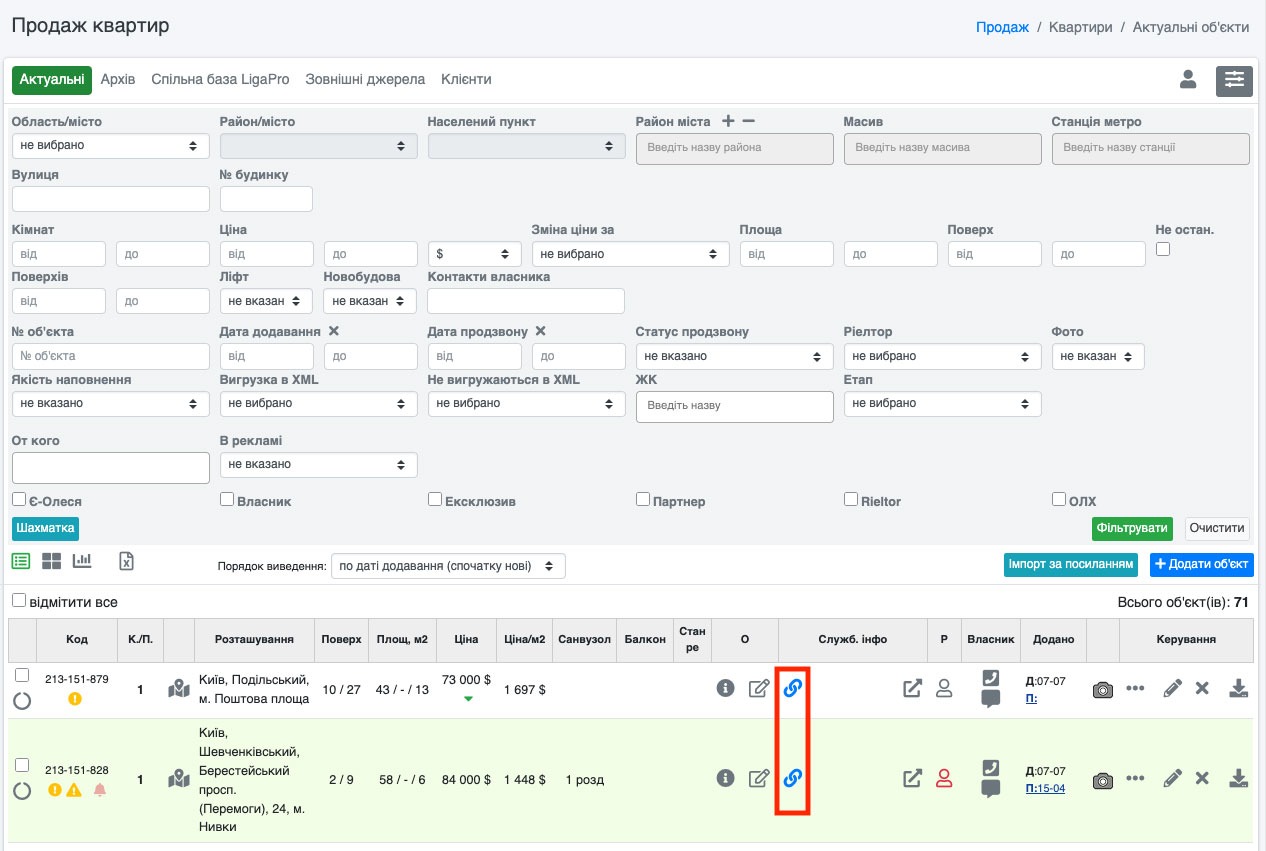 Рис. 1751
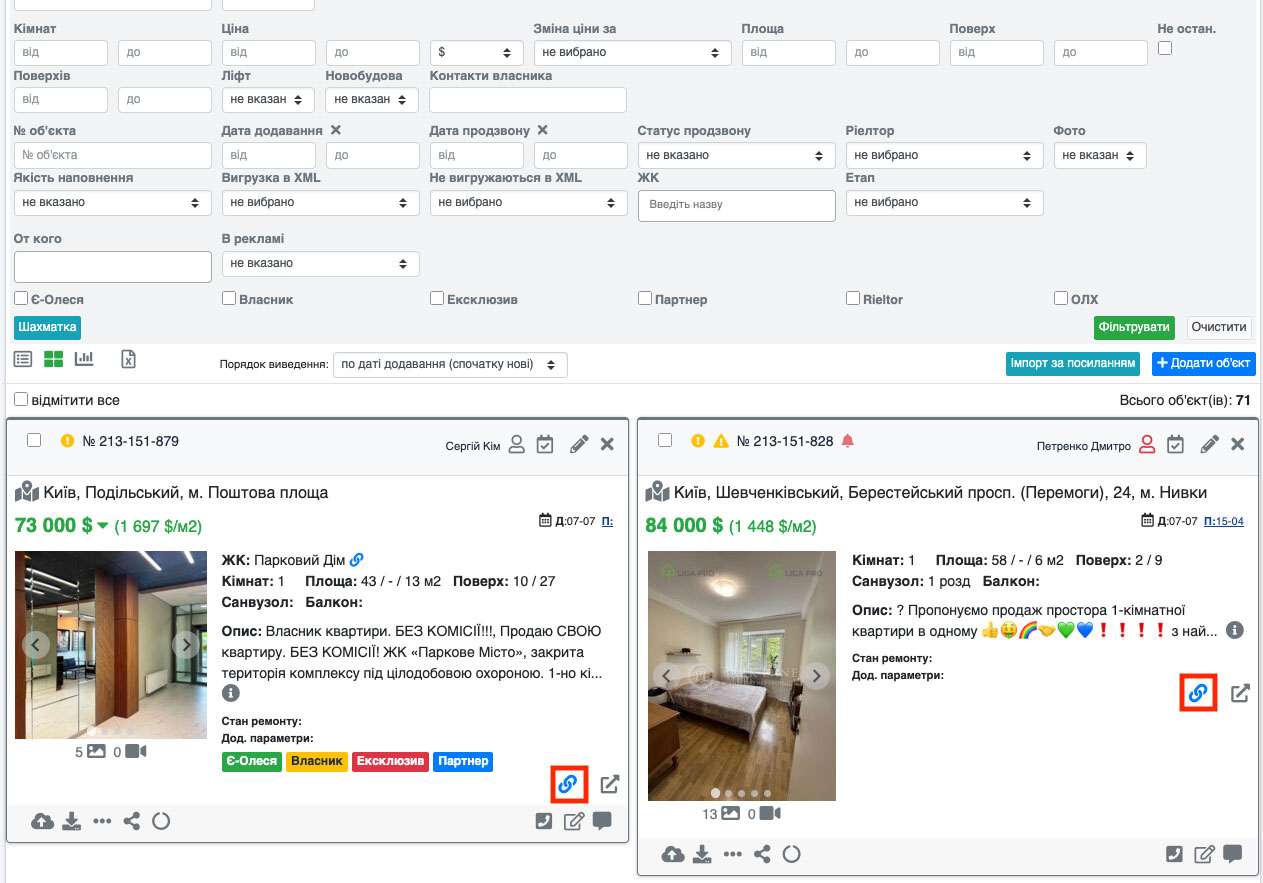 Рис. 1752
Навчальне відео по розділу: тут




 UA
UA 
