Для удобства работы с фото, фотогалерея выведена на отдельную страницу, где отображаются все фото объекта. Вы можете добавить, отредактировать, удалить фото, выбрать главное фото объекта, скачать все фото одним архивом, нанести водяной знак, обрезать фото и повернуть фото. (Рис. 1).
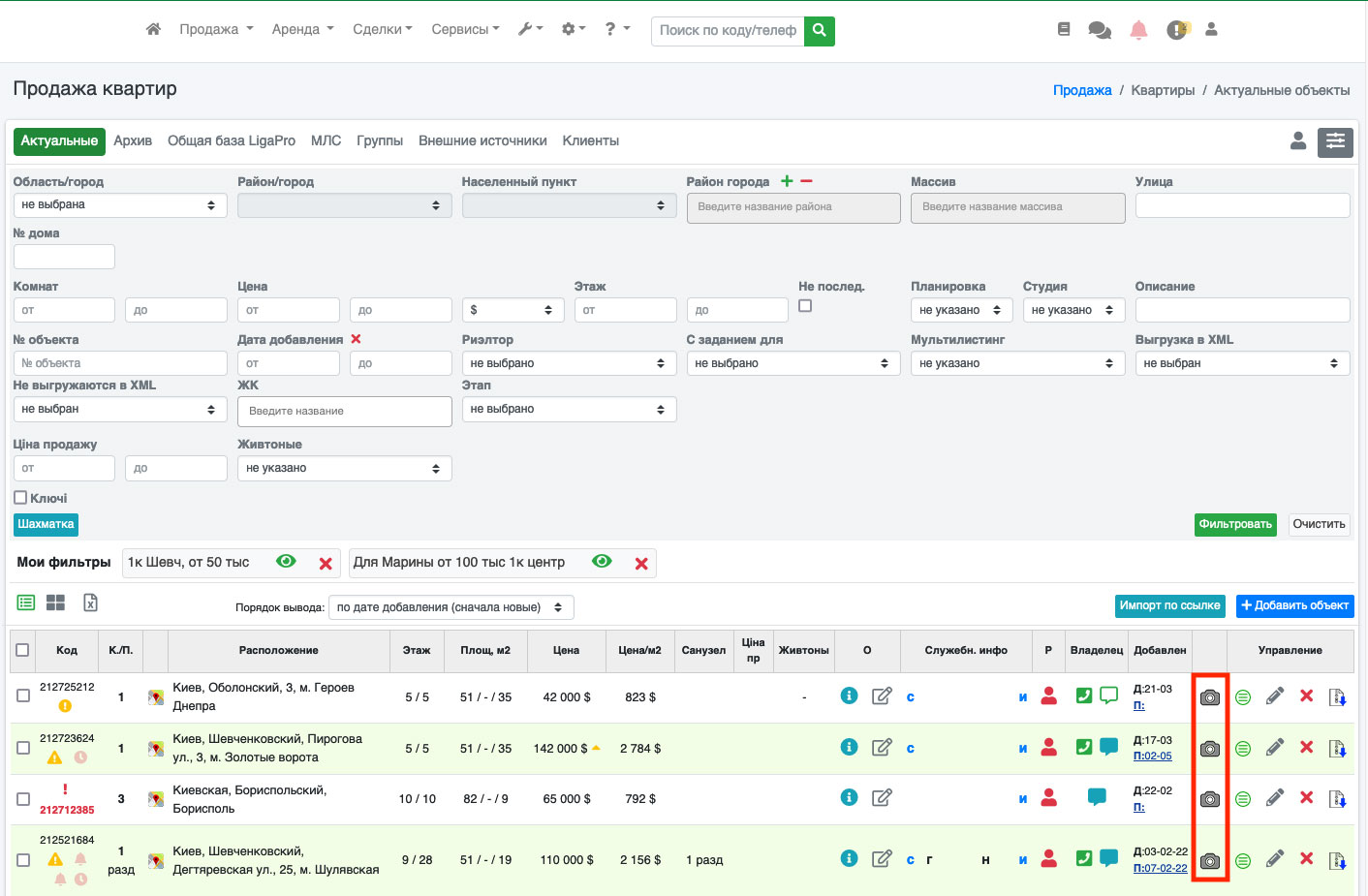
Рис. 1
Чтобы попасть в фотогалерею в списке объектов нажмите нужную иконку (Рис. 2, Рис. 3).
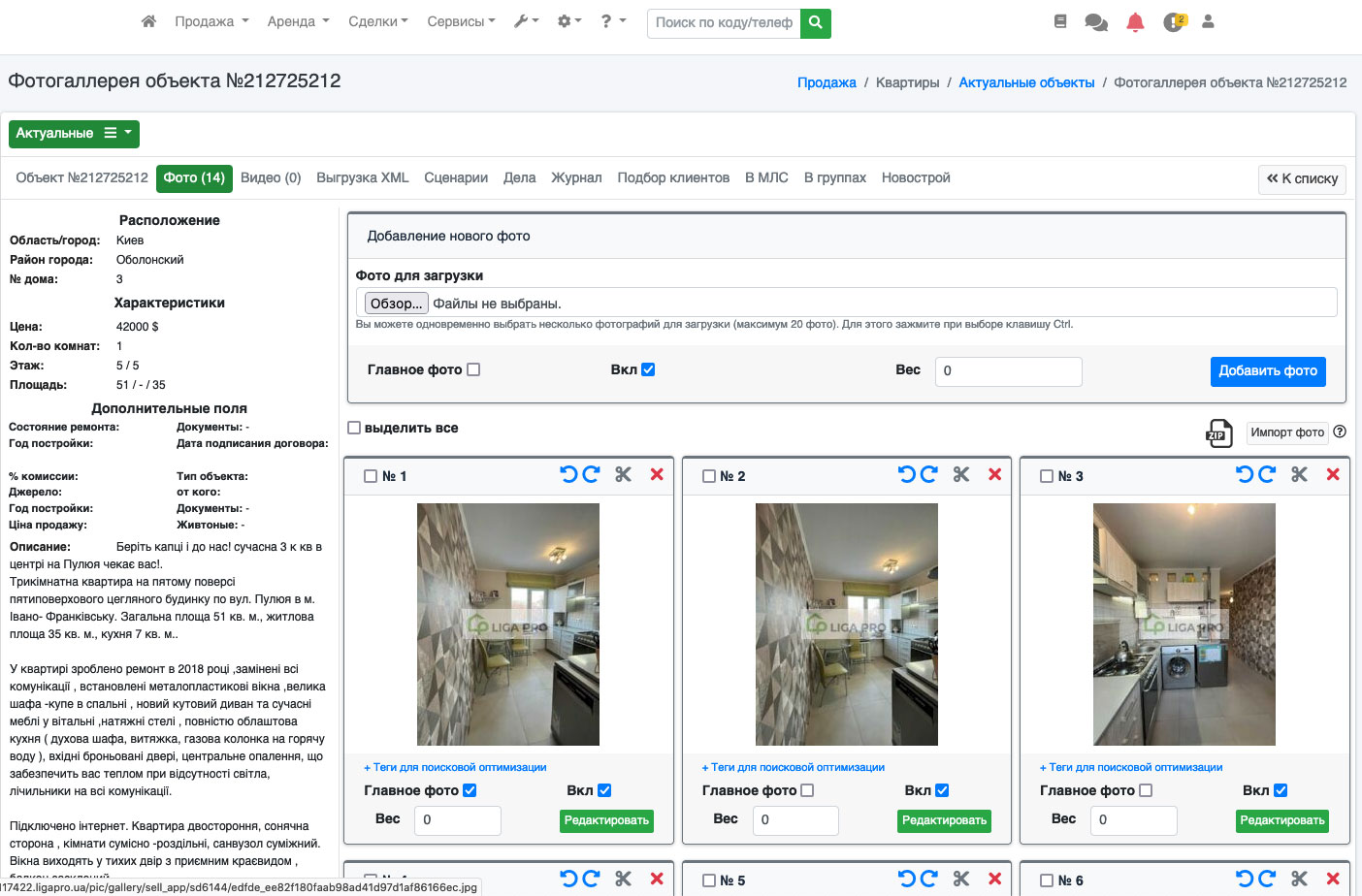
Рис. 2

Рис. 3
Если Вы находитесь в редактировании объекта, просто откройте вкладку «фото» (Рис. 4).

Рис. 4
Чтобы добавить фото в уже существующий объект, перейдите в саму фотогалерею (Рис. 5, Рис. 6).

Рис. 5

Рис. 6
На открывшейся странице найдите кнопку «Добавить фото» и нажмите на неё (Рис. 7).

Рис. 7
У Вас откроется диалоговое окно, в котором Вы можете выбрать нужные фото. При необходимости можно сразу указать вес или сделать фото главным, и после этого нажать кнопку «Добавить фото». (Рис. 8).

Рис. 8
Если Вы все сделали правильно, фото будут добавлены (Рис. 9).

Рис. 9
ВАЖНО! В системе не существует ограничения на количество фото, но за один раз через форму добавления Вы можете добавить не больше 20 фото. Однако таких итераций может быть сколько угодно
Чтобы посмотреть архив объектов во внешних источниках, перейдите во внешние источники и в нужной Вам рубрике переключитесь на вкладку «Архив» (Рис. 10).

Рис. 10
ВАЖНО! В системе не существует ограничения на количество фото, но при добавлении объекта Вы можете добавить не больше 20 фото. Дальше, через редактирование, Вы можете добавить ещё фото.
Чтобы удалить фото в объекте, перейдите в саму фотогалерею. (Рис. 11, Рис. 12).

Рис. 11

Рис. 12
На открывшейся странице возле нужного фото нажмите на иконку «крестик» (Рис. 13).

Рис. 13
У Вас откроется диалоговое окно, в котором Вам нужно подтвердить удаление. (Рис. 14).

Рис. 14
Если Вы всё сделали правильно, фото будет удалено.
Если нужно удалить сразу несколько фото, перейдите в фотогалерею. (Рис. 15, Рис. 16).

Рис. 15

Рис. 16
На открывшейся странице возле нужных фото поставьте галочки. (Рис. 17).

Рис. 17
Опуститесь вниз страницы, найдите кнопку «Удалить фото» и нажмите на неё. (Рис. 18).

Рис. 18
У вас откроется диалоговое окно, в котором нужно подтвердить удаление. (Рис. 19).

Рис. 19
Если вы всё сделали правильно, фото будет успешно удалено.
Если нужно обрезать фото в объекте, перейдите в фотогаллерею (Рис. 20, Рис. 21).

Рис. 20

Рис. 21
На открывшейся странице возле нужного фото нажмите на иконку «Ножницы» (Рис. 22).

Рис. 22
У Вас откроется диалоговое окно в котором Вы можете обрезать фото, для начала обрезки нажмите кнопку «Начать обрезку/обнулить» (Рис. 23).

Рис. 23
После этого вы можете отредактировать фото. Чтобы вернуть обрезку в исходное положение, нажмите «Начать обрезку/обнулить». Если вы всё сделали правильно и хотите сохранить результат, нажмите «Обрезать и сохранить» (Рис. 24).

Рис. 24
Если Вы все сделали правильно, фото будет обрезано (Рис. 25).

Рис. 25
Если нужно повернуть фото в объекте, перейдите в фотогалерею (Рис. 26, Рис. 27).

Рис. 26

Рис. 27
На открывшейся странице возле нужного фото нажмите на кнопку поворота влево или поворота вправо. (Рис. 28).

Рис. 28
Если Вы всё сделали правильно, фото будет повернуто в нужную сторону (Рис. 29).

Рис. 29
Если нужно сменить главное фото в объекте, перейдите в фотогаллерею (Рис. 30, Рис. 31).

Рис. 30

Рис. 31
На открывшейся странице возле нужного фото нажмите на иконку главного фото (кружок с прорезью). (Рис. 32).

Рис. 32
Если Вам нужно хранить в объекте фото, которые не должны отображаться на сайте или в презентации, такие фото можно отключить. Для этого перейдите в фотогалерею. (Рис. 33, Рис. 34).

Рис. 33

Рис. 34
На открывшейся странице возле нужного фото нажмите на иконку «Отключить фото» (иконка с изображением глазика) (Рис. 35).

Рис. 35
Если Вы всё сделали правильно, иконка отключения фото станет красной, и фото не будет отображаться на сайте и в презентациях (Рис. 36). Чтобы снова включить фото, нажмите повторно на красную иконку глазика, и фото включится.

Рис. 36
Если Вам нужно изменить порядок расположения фото, перейдите в фотогалерею. (Рис. 37, Рис. 38).

Рис. 37

Рис. 38
На открывшейся странице с помощью зажатой левой кнопки мыши над заголовком фото перетащите нужное фото в желаемое место и отпустите кнопку. (Рис. 39).

Рис. 39
Если Вы всё сделали правильно, фотография изменит своё расположение. (Рис. 40).

Рис. 40
Чтобы сохранить порядок фото, нажмите на кнопку «Сохранить изменения». Кнопка доступна справа вверху над фото или справа внизу под фото (Рис. 41). После этого новый порядок фото будет сохранён.

Рис. 41
Чтобы наложить водяной знак на фото, перейдите в фотогалерею нужного объекта (Рис. 42, Рис. 43).

Рис. 42

Рис. 43
На открывшейся странице выберите необходимые фото, установив возле них галочку или можно нажать кнопку «Выделить все» (если нужно наложить водяной знак на все фото) (Рис 44).

Рис. 44
Опуститесь в низ страницы и нажмите кнопку «Наложить водяной знак» (Рис. 45).

Рис. 45
У Вас откроется диалоговое окно (Рис. 46), в котором можно выбрать, где будет нанесён водяной знак. После этого нажмите кнопку «Добавить водяной знак».

Рис. 46
Если Вы всё сделали правильно, на фото будет наложен водяной знак Вашей компании. (Рис. 47).

Рис. 47
Более детально о настройке и наложении водяного знака смотрите в инструкции «Наложение водяного знака».
Перейдите в фотогалерею объекта (Рис. 48, Рис. 49).

Рис. 48

Рис. 49
На открывшейся странице найдите кнопку «Импорт фото» (Рис. 50) и нажмите её.

Рис. 50
У Вас откроется диалоговое окно, в котором нужно нажать кнопку «Импортировать». Подождите, пока система загрузит фото — они сразу отобразятся в фотогалерее. Система может загрузить до 20 фото (Рис. 51). Для работы этой функции у Вас должны быть активированы внешние источники в разделе (продажа или аренда), в который делается импорт. Также Вы можете догружать новые фото в уже добавленные ранее объекты, если в объектах меньше 5 фото (кнопка «Импорт фото» не будет активна, если в объекте 5 и более фото). Существует ограничение на загрузку — не больше 1 импорта фото в течение 3 минут.

Рис. 51
С помощью этого сервиса Вы сможете быстро добавлять фото объектов с других порталов. Теперь Вам не нужно вручную сохранять фото и добавлять их в систему — достаточно добавить базовую информацию по объекту, а фото система загрузит автоматически. Более детально об этом сервисе смотрите в инструкции «Импорт фото по ссылке с других сайтов».
Чтобы указать параметры поисковой оптимизации фото, перейдите в фотогалерею объекта (Рис. 52, Рис. 53).

Рис. 52

Рис. 53
После этого возле нужного фото найдите иконку «Карандаш» и нажмите на неё. (Рис. 54).

Рис. 54
У вас откроется форма ввода таких параметров, как Title и Alt. Просто укажите нужные значения и нажмите кнопку «Сохранить». После этого параметры Title и Alt будут применены к выбранной фотографии.