Для того, чтобы Вы могли отслеживать сообщения со своего персонального сайта, сообщения с ОЛХ, DIM.RIA, Telegram бота и других источников существует система управления заявками (лидами). Чтобы воспользоваться данной системой перейдите в пункт «Сервисы-Заявки (лиды)» (Рис. 1).
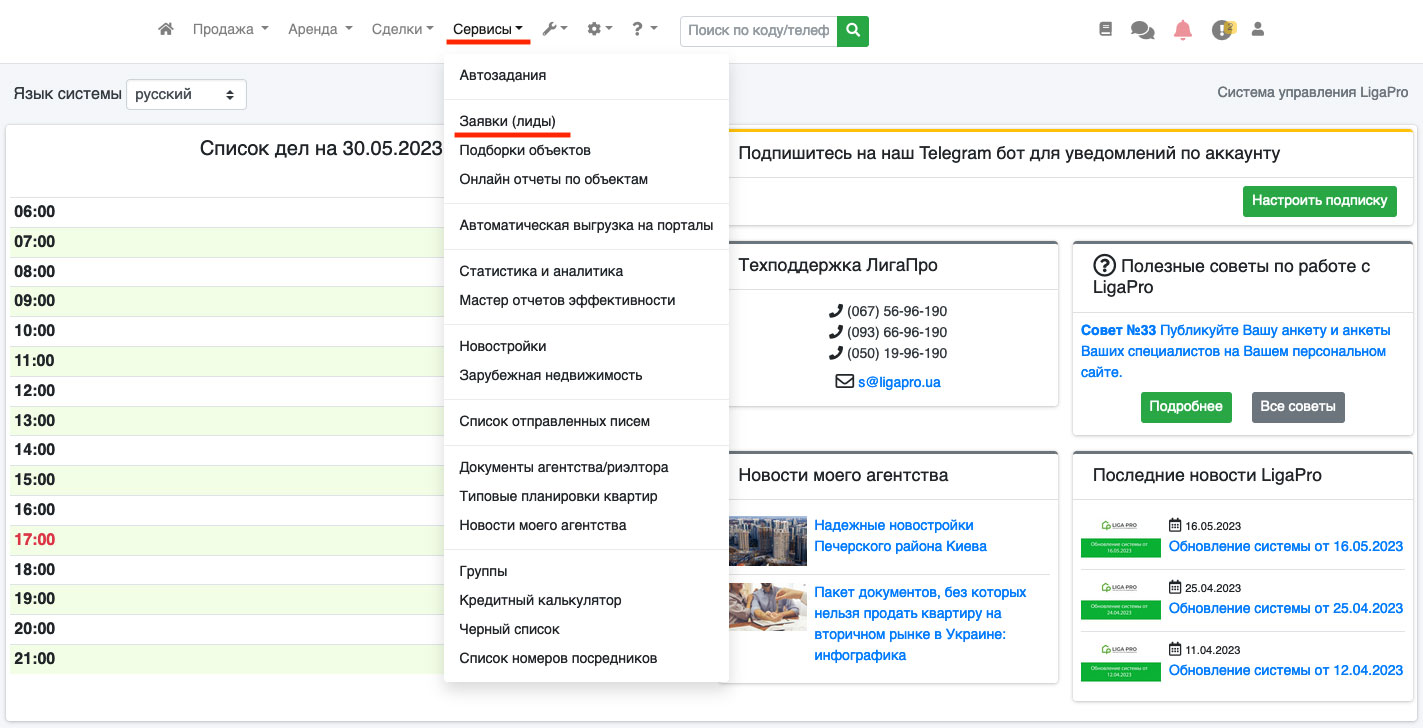
Рис. 1
На открывшейся странице будет список всех заявок в Вашей системе (Рис. 2).
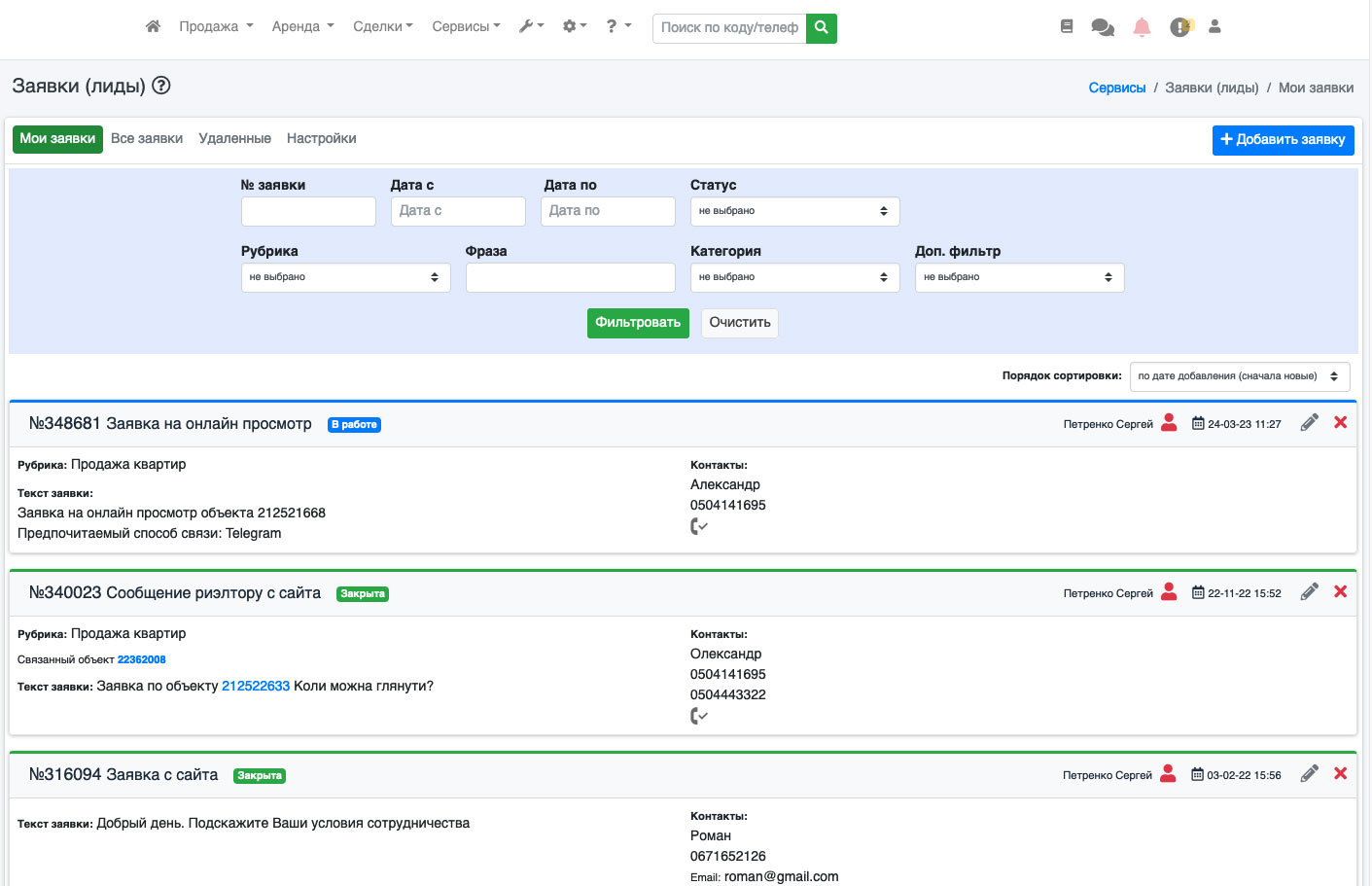
Рис. 2
По умолчанию существует четыре источника заявок (лидов):
- Заявка с сайта (если клиент заполнил форму обратной связи и отправил её вам);
- Обратный звонок (если клиент заполнил форму обратного звонка и отправил её вам);
- Сообщение риэлтору с сайта (если при подробном просмотре объекта клиент оставил сообщение риэлтору);
- Заявка на онлайн-просмотр объекта;
- Добавлена вручную (когда вы внесли заявку вручную);
- Сообщение с OLX (если аккаунт OLX привязан к ЛигаПро);
- Сообщение с DIM.RIA (если аккаунт привязан к ЛигаПро);
- Заявка с Telegram-бота (если подключён чат-бот от ЛигаПро);
- Пропущенный звонок (если подключена телефония).
Вы можете обрабатывать и контролировать все обращения Ваших клиентов. Также для удобства была создана возможность добавления дополнительных статусов. Для этого зайдите на вкладку «Настройки» и в списке «Категория заявок» просто добавьте нужные Вам категории (Рис. 3). Обращаем внимание, что существует возможность помимо добавления категорий заявок еще и добавления статусов заявок. По умолчанию есть 4 типа статусов: Новая, В работе, Закрыта, Удалена.
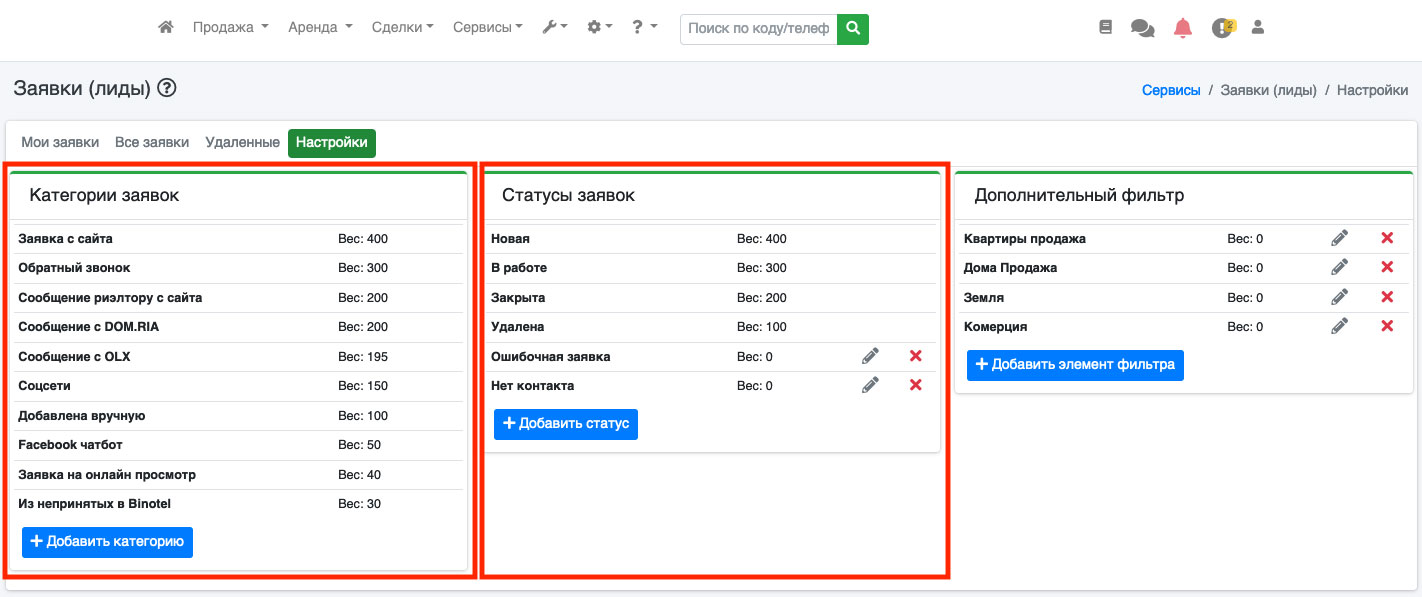
Рис. 3
Зайдите на вкладку «Настройки», в разделе «Статусы заявок» нажмите кнопку «Добавить статус» (Рис. 4).
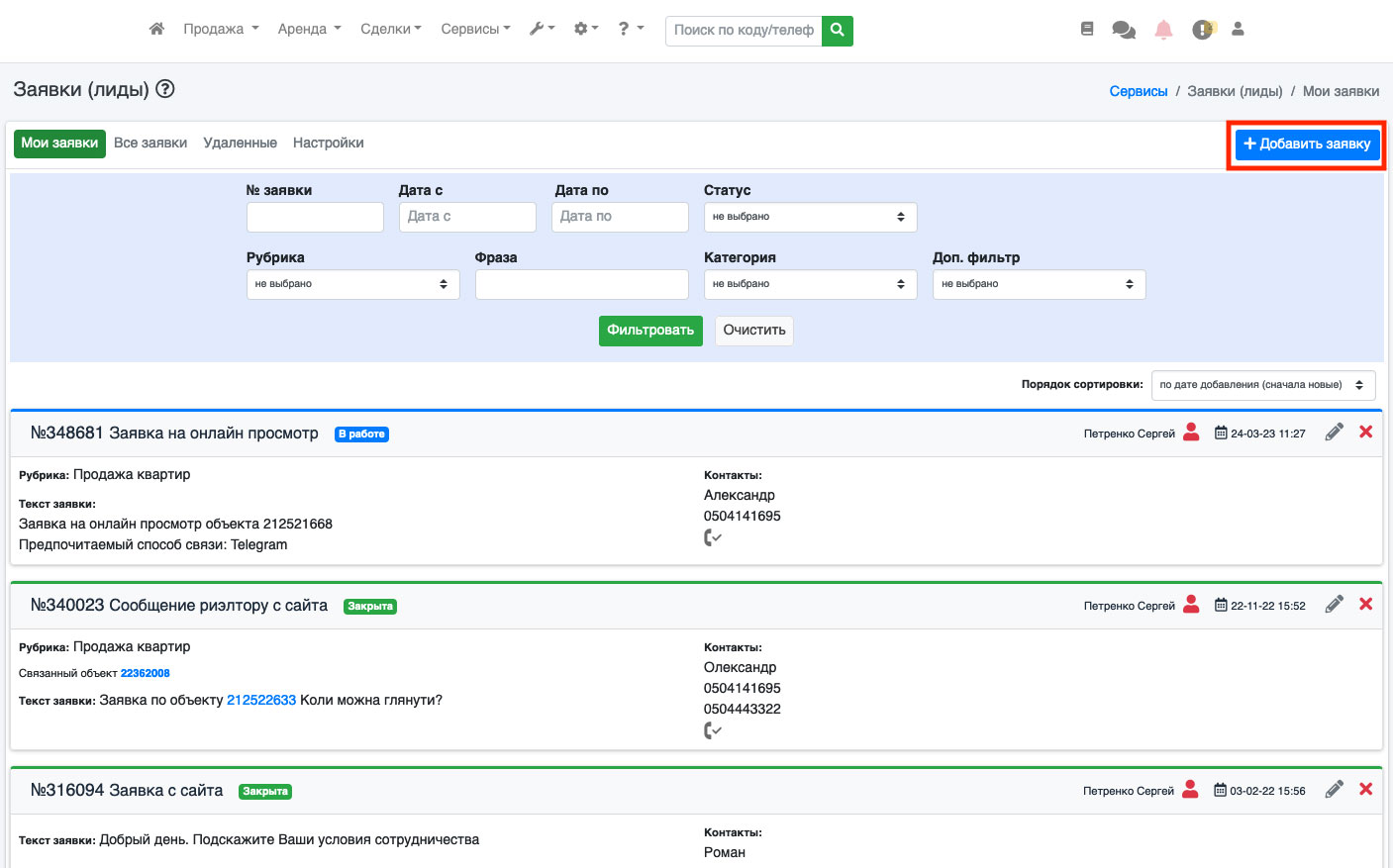
Рис. 4
У Вас откроется диалоговое окно, в котором нужно указать название статуса и вес (порядок сортировки). После этого нажмите на кнопку «Добавить» (Рис. 5).
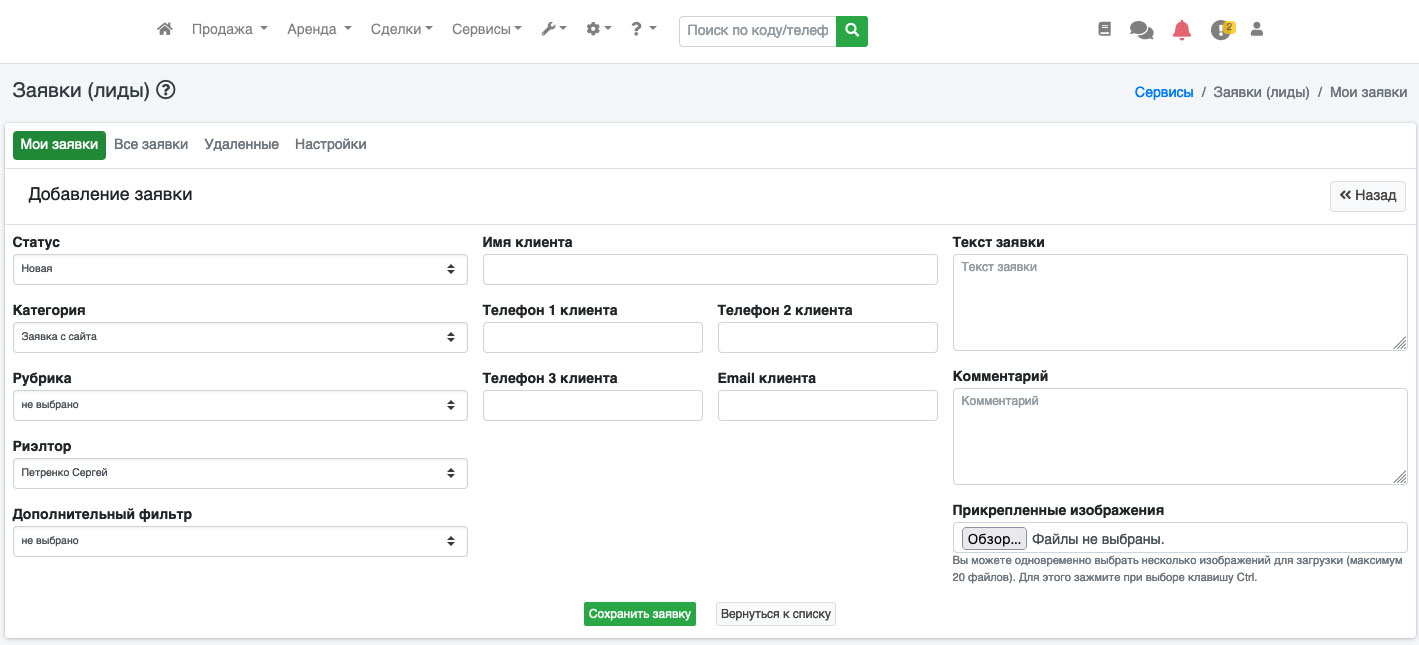
Рис. 5
Чтобы отредактировать статус заявки, найдите нужный статус и нажмите на иконку «карандаш» (Рис. 6).
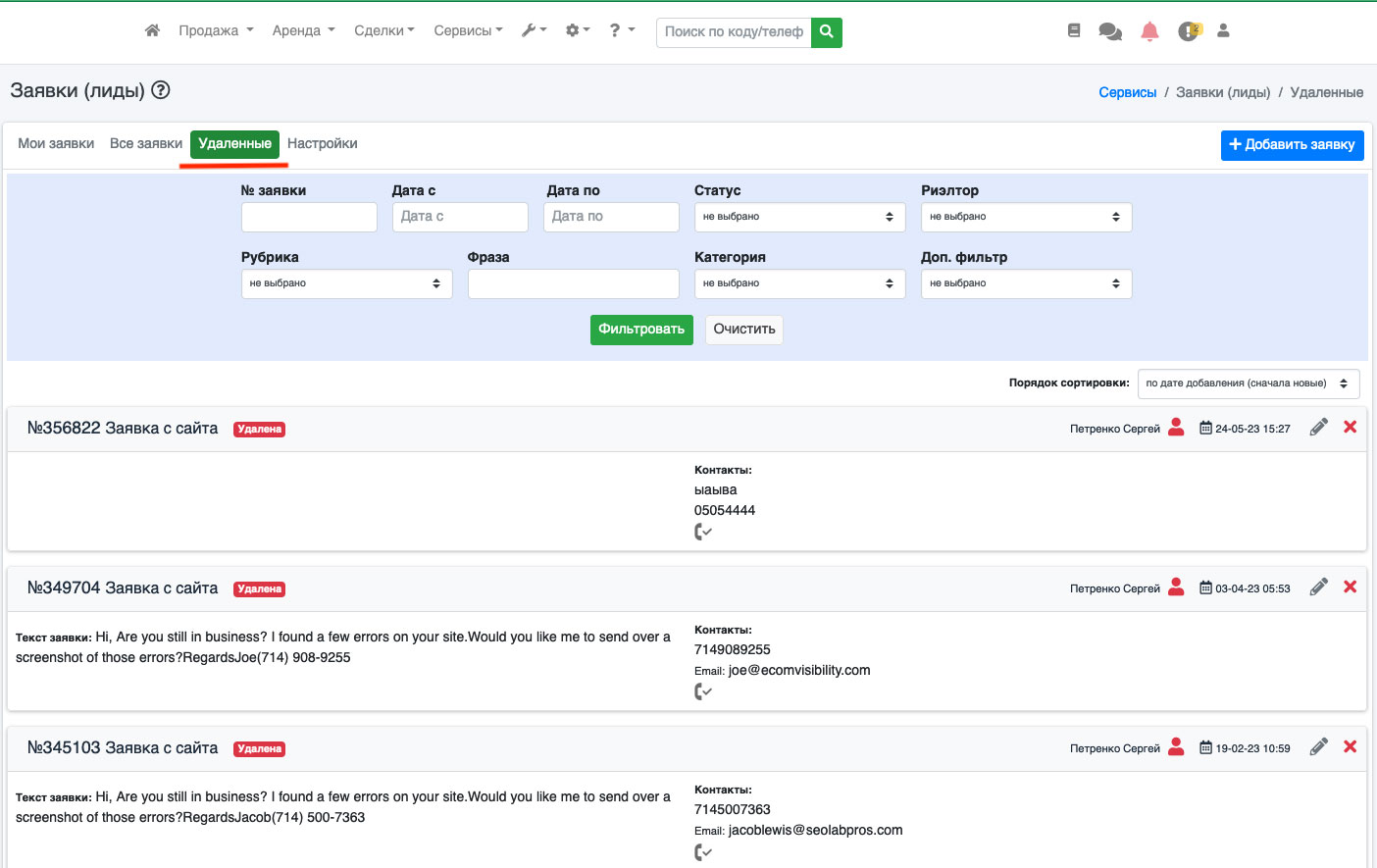
Рис. 6
У вас откроется диалоговое окно, в котором можно изменить название статуса и вес (порядок сортировки), после чего нужно нажать на кнопку «Сохранить» (Рис. 7).

Рис. 7
Чтобы удалить статус заявки, найдите нужный статус и нажмите на иконку «крестика» (Рис. 8).

Рис. 8
Зайдите на вкладку «Настройки» и в списке «Категории заявок» нажмите на кнопку «Добавить категорию» (Рис. 9).

Рис. 9
У вас откроется диалоговое окно, в котором нужно указать название категории и вес (порядок сортировки), после чего нажмите на кнопку «Добавить» (Рис. 10)

Рис. 10
Чтобы отредактировать категорию заявки, найдите нужную категорию и нажмите на иконку «Карандаш» (Рис. 11)

Рис. 11
У Вас откроется диалоговое окно, в котором можно изменить название категории и вес (порядок сортировки). После этого нажмите кнопку «Сохранить» (Рис. 12).

Рис. 12
Чтобы удалить категорию заявки, найдите нужную категорию и нажмите на иконку «крестик» (Рис. 13).

Рис. 13
У вас откроется диалоговое окно, в котором нужно подтвердить удаление категории, нажав на кнопку «Подтвердить» (Рис. 14).

Рис. 14
Чтобы добавить заявку нажмите на кнопку «Добавить заявку» (Рис. 15).

Рис. 15
В открывшемся окне внесите всю необходимую информацию и нажмите кнопку «Добавить заявку» (Рис. 16), после чего заявка будет добавлена в систему.

Рис. 16
Система работы с заявками также позволяет Вам добавлять текст заявки и комментарий. Дополнительно существует система фиксации изменений заявки (Рис. 17).

Рис. 17
Таким образом, используя систему заявок(лидов), Вы всегда можете контролировать работу с входящими заявками, а после обработки превращать заявки в клиентов по спросу или объекты. Стоит отметить, что ни одна заявка не сможет потеряться, поскольку даже после удаления она перемещается во вкладку удалена, но остается в системе. (Рис. 18).

Рис. 18
Чтобы удалить сразу несколько заявок, прейдите в список заявок, возле нужных заявок поставьте галочку (Рис. 19).

Рис. 19
Опуститесь в самый низ и найдите кнопку «В удаленные» и нажмите на нее (Рис. 20).

Рис. 20
У нас высветится диалоговое окно в котором нужно подтвердить удаление нажав на кнопку «Удалить» (Рис. 21).

Рис. 21