У системі ЛігаПро існує можливість створення унікальних підбірок об'єктів у вигляді персональних сторінок на зовнішньому сайті. Щоб створити підбірку, зайдіть у пункт «Сервіси-Підбірки об'єктів» (Рис. 1).
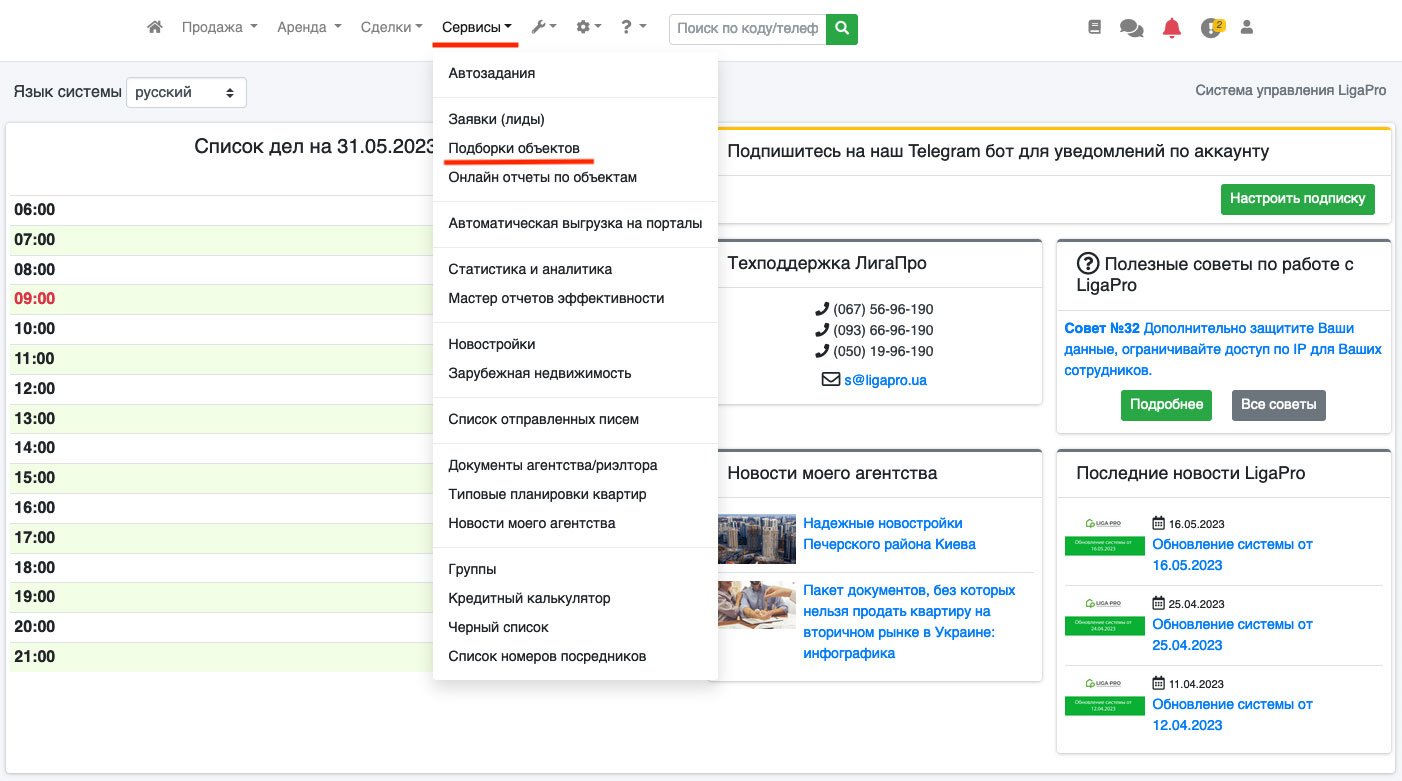
Рис. 1
На сторінці, що відкрилася, натисніть на кнопку «Створити підбірку» (Рис. 2).
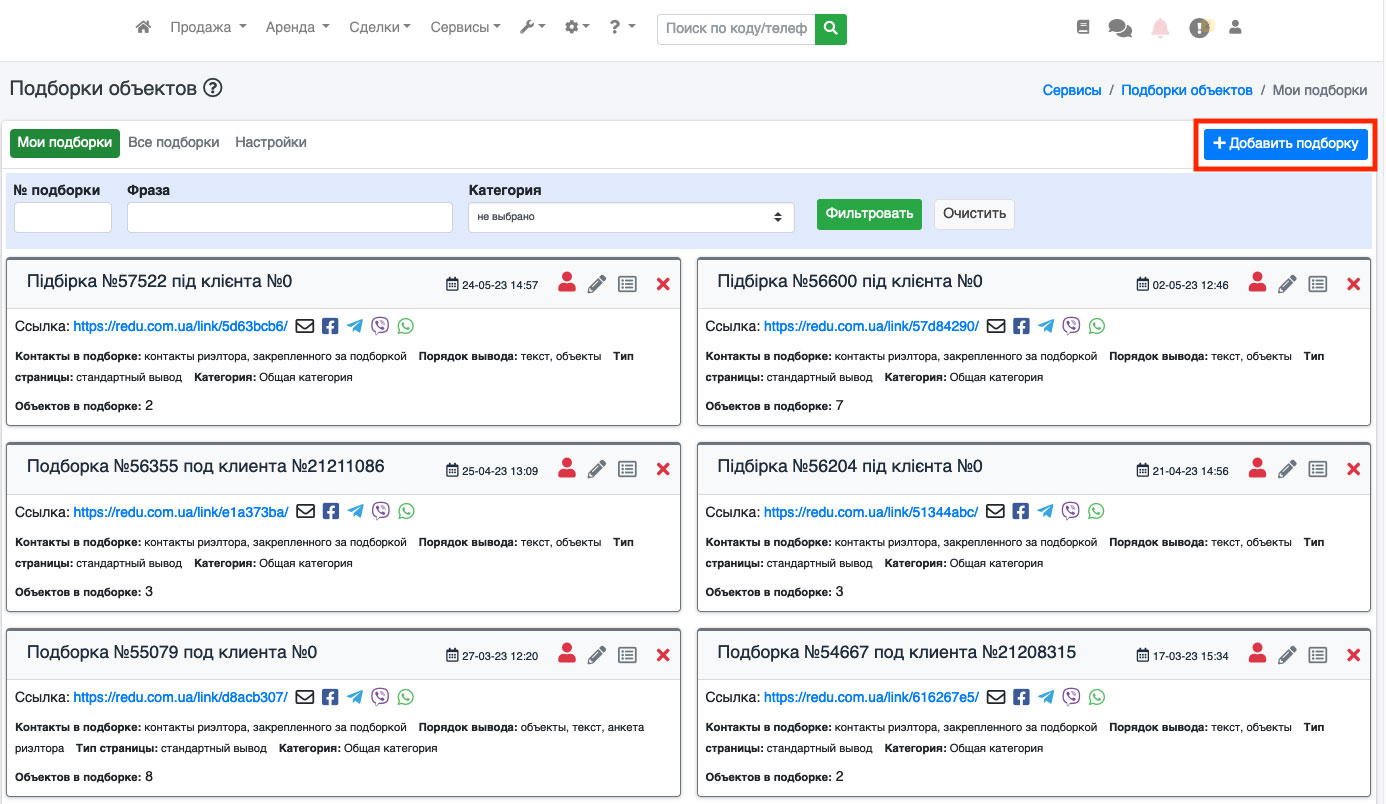
Рис. 2
Тепер у Вас відкриється сторінка створення підбірки» (Рис. 3).
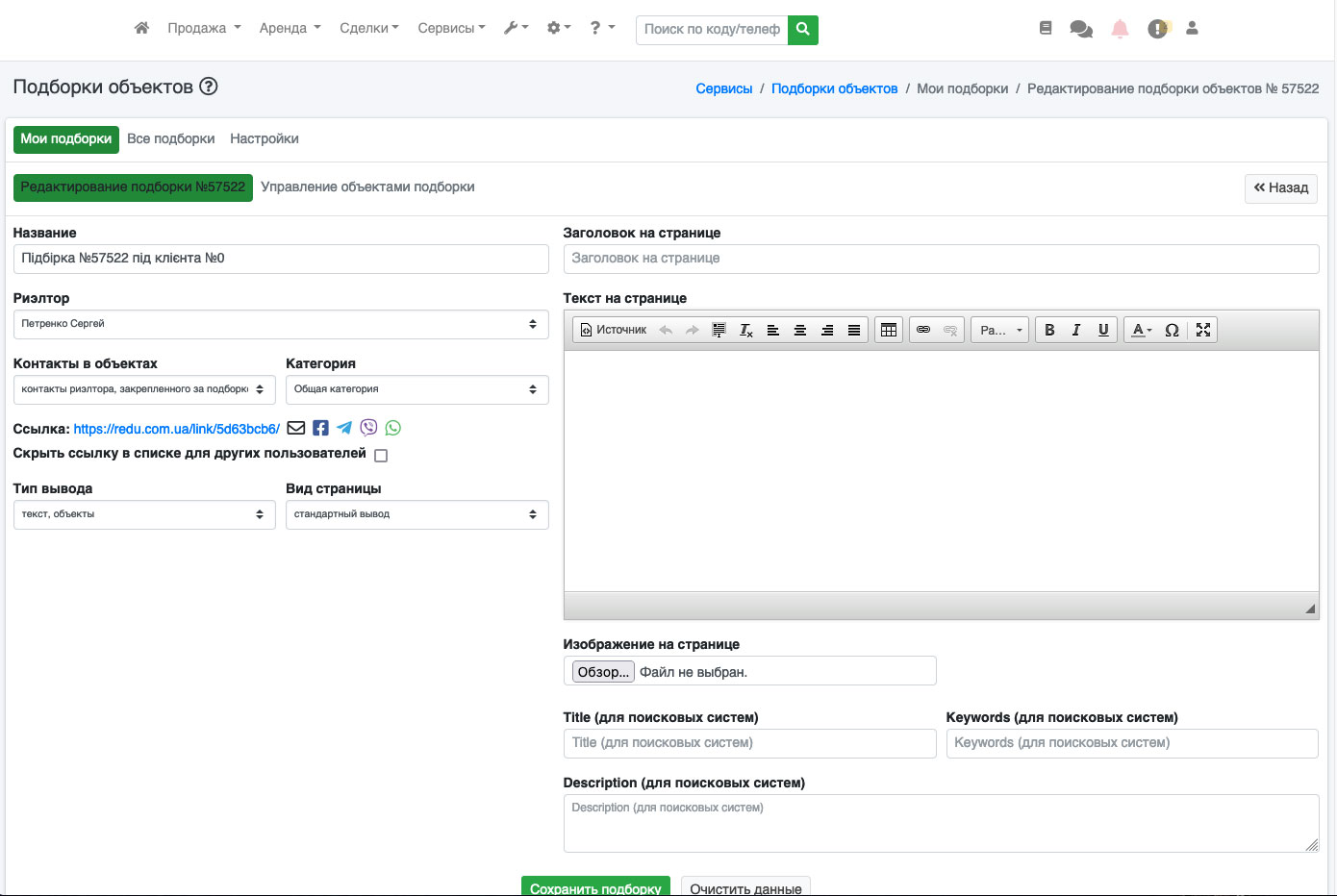
Рис. 3
Назва підбірки – тут Вам потрібно вказати назву підбірки, що створюється.
Ріелтор – Виберіть ріелтора, візитна картка якого відображатиметься на сторінці підбірки.
Категорія - Виберіть категорію, до якої потрібно прив'язати підбірки.
Тип виводу — Виберіть тип виводу зі списку. Існують такі типи висновку: 'текст, об'єкти', 'об'єкти, текст', 'анкета ріелтора, текст, об'єкти', 'текст, анкета ріелтора, об'єкти', 'об'єкти, анкета ріелтора, текст', 'об'єкти, текст, анкета ріелтора”. Залежно від типу виводу змінюватиметься зовнішній вигляд підбірки.
Виберіть вид сторінки – існують такі види сторінки: 'стандартний вигляд', 'не виводити верх сайту', 'не виводити низ сайту', 'не виводити верх і меню сайту', 'не виводити меню сайту', 'не виводити меню і низ сайту”, “не виводити верх і низ сайту”, “не виводити верх, меню, низ сайту”. Залежно від виду сторінки у Вас буде змінюватись зовнішній вигляд сторінки підбірки.
Заголовок – можна додати на сторінку заголовок (наприклад, звернення до клієнта).
Текст на сторінці – Ви можете додати додатковий текст на сторінку підбірки (наприклад, опис об'єктів, особливості представлених об'єктів або будь-який інший необхідний текст).
Ви можете прикріпити зображення на сторінку підбірки.
Для тих користувачів, хто займається пошуковою оптимізацією, існують можливість заповнення тегів Title, Keywords, Description для сторінки, що створюється.
Після налаштування сторінки натисніть кнопку «Додати підбірки».
Тепер у створену підбірку Ви можете додавати об'єкти. Існує кілька способів додавання об'єктів у підбірку.
Зі сторінки «Керування об'єктами підбірки» (Рис. 4). Щоб потрапити на цю сторінку, натисніть на іконку «Редагування» у вигляді аркуша та олівця у списку підбірок (Рис. 5).
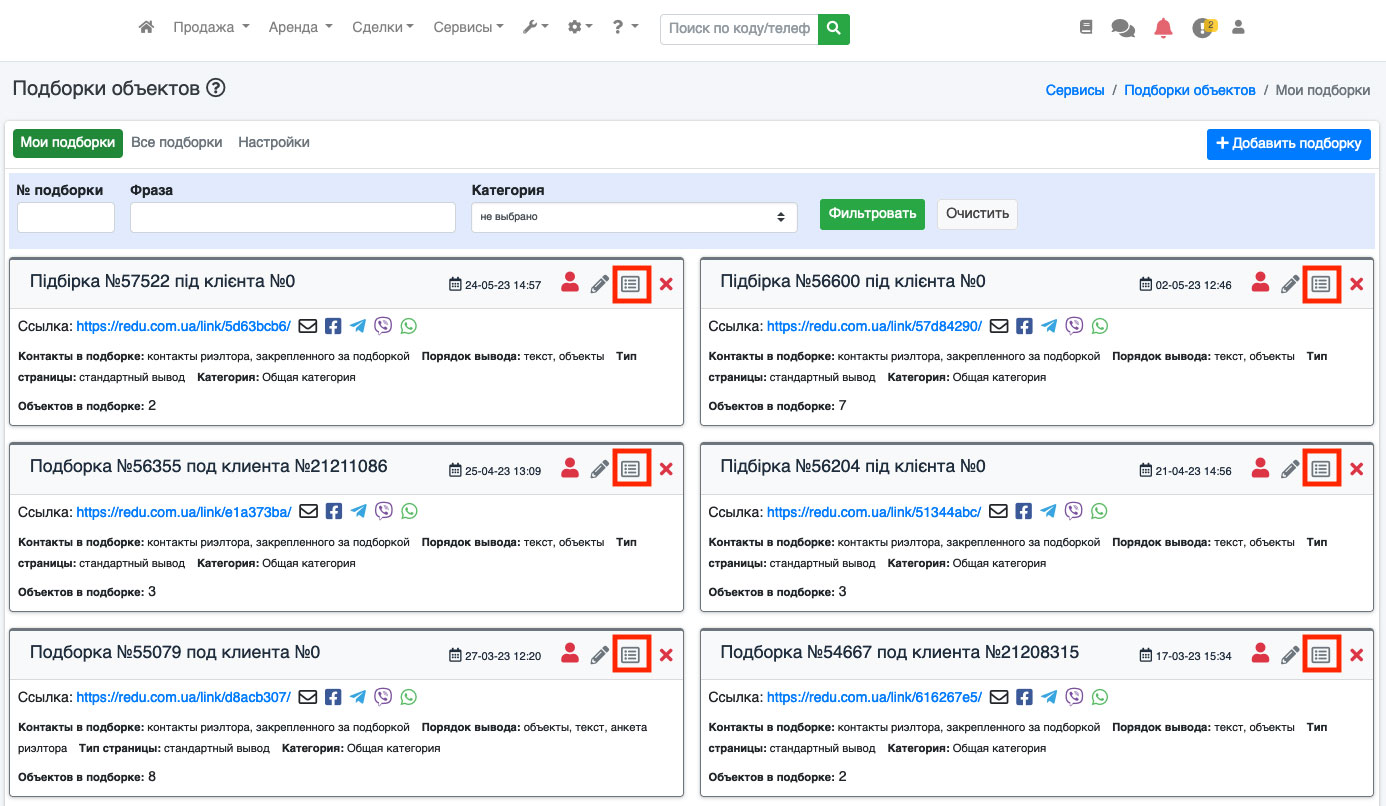
Рис. 4
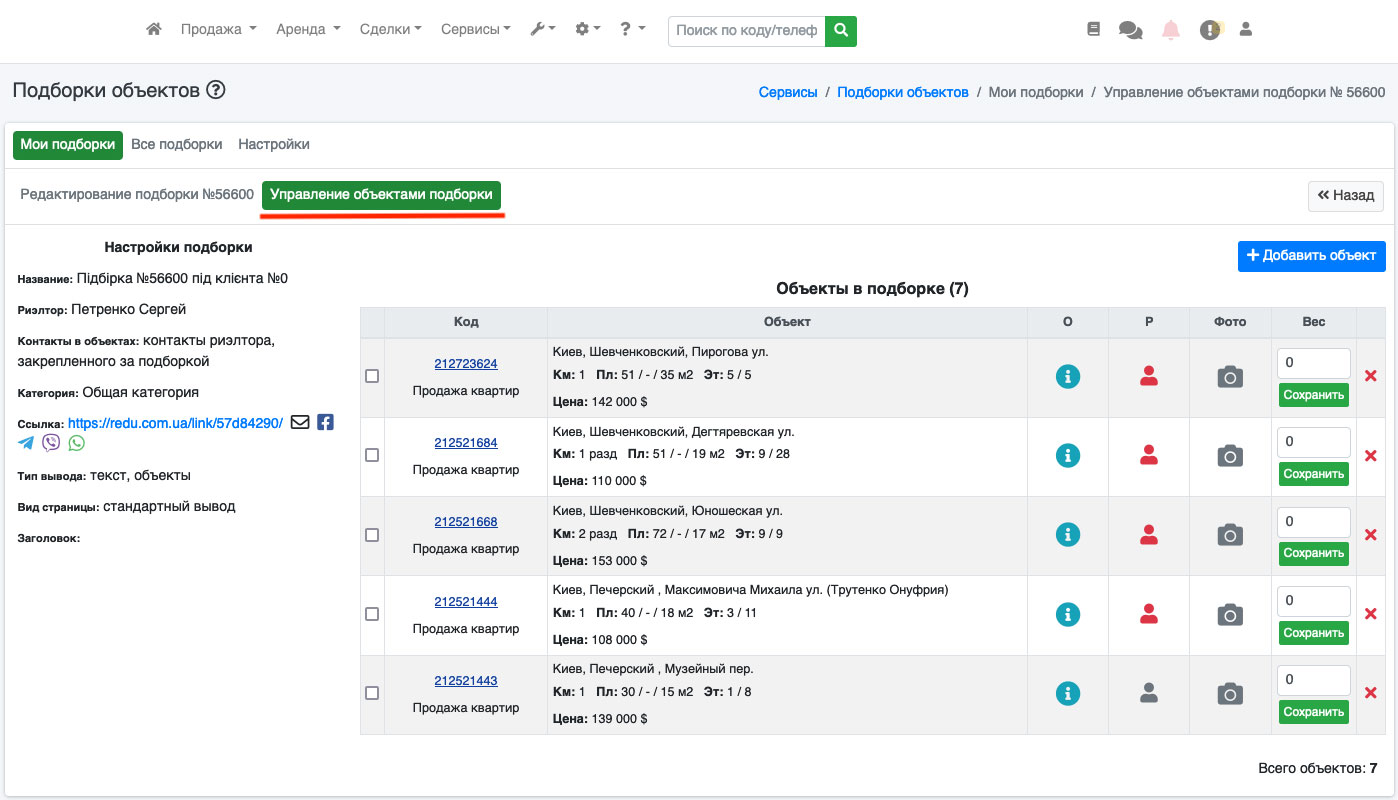
Рис. 5
Зі списку об'єктів. Для цього оберіть потрібні об'єкти, опустіться вниз сторінки і натисніть кнопку «Додати до підбірки на сайт» (Рис. 6).
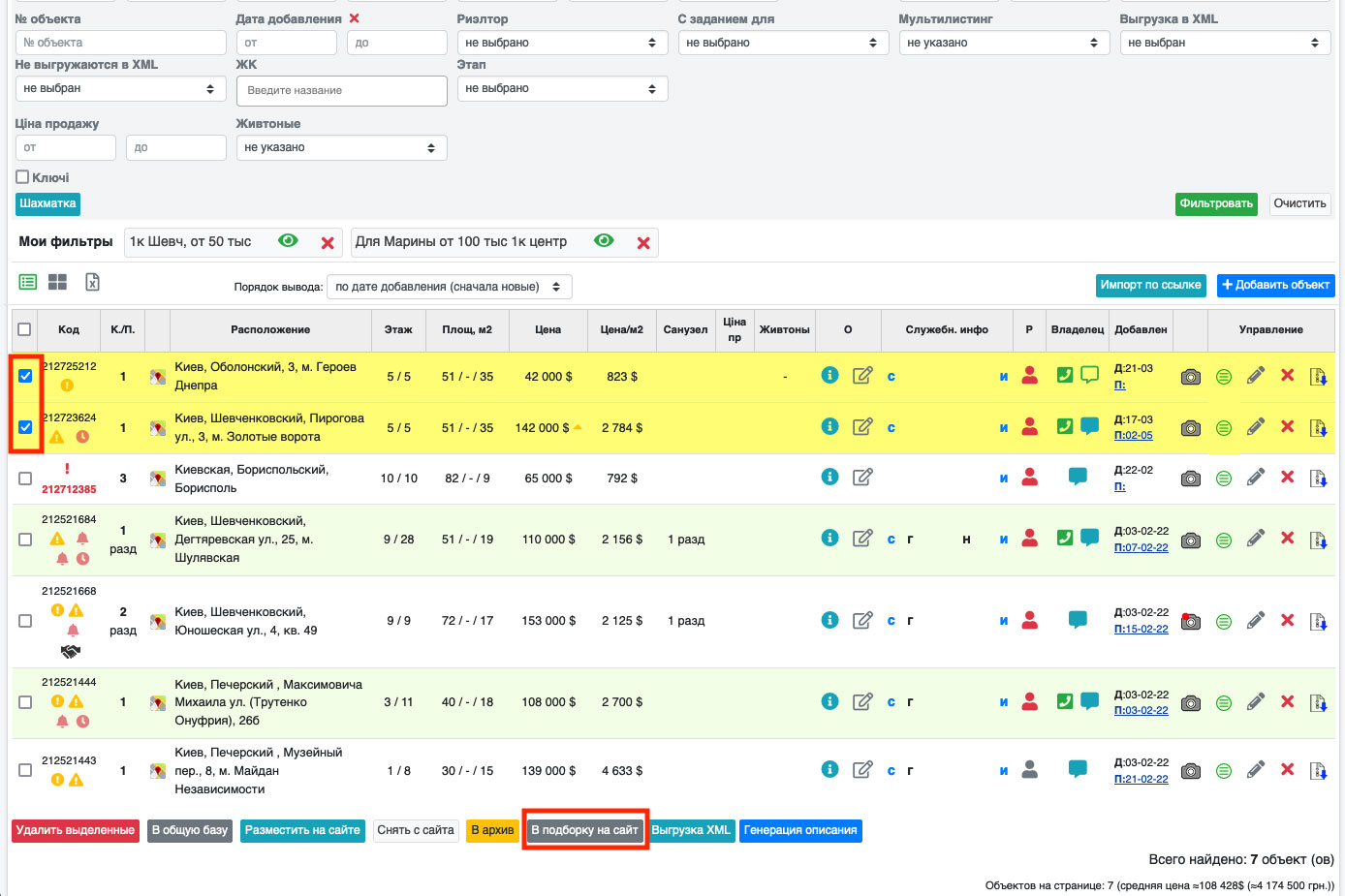
Рис. 6
Зі списку об'єктів, підібраних під клієнта. Для цього оберіть потрібні об'єкти, опустіться вниз сторінки і натисніть кнопку «Додати до підбірки на сайт» (Рис. 7).
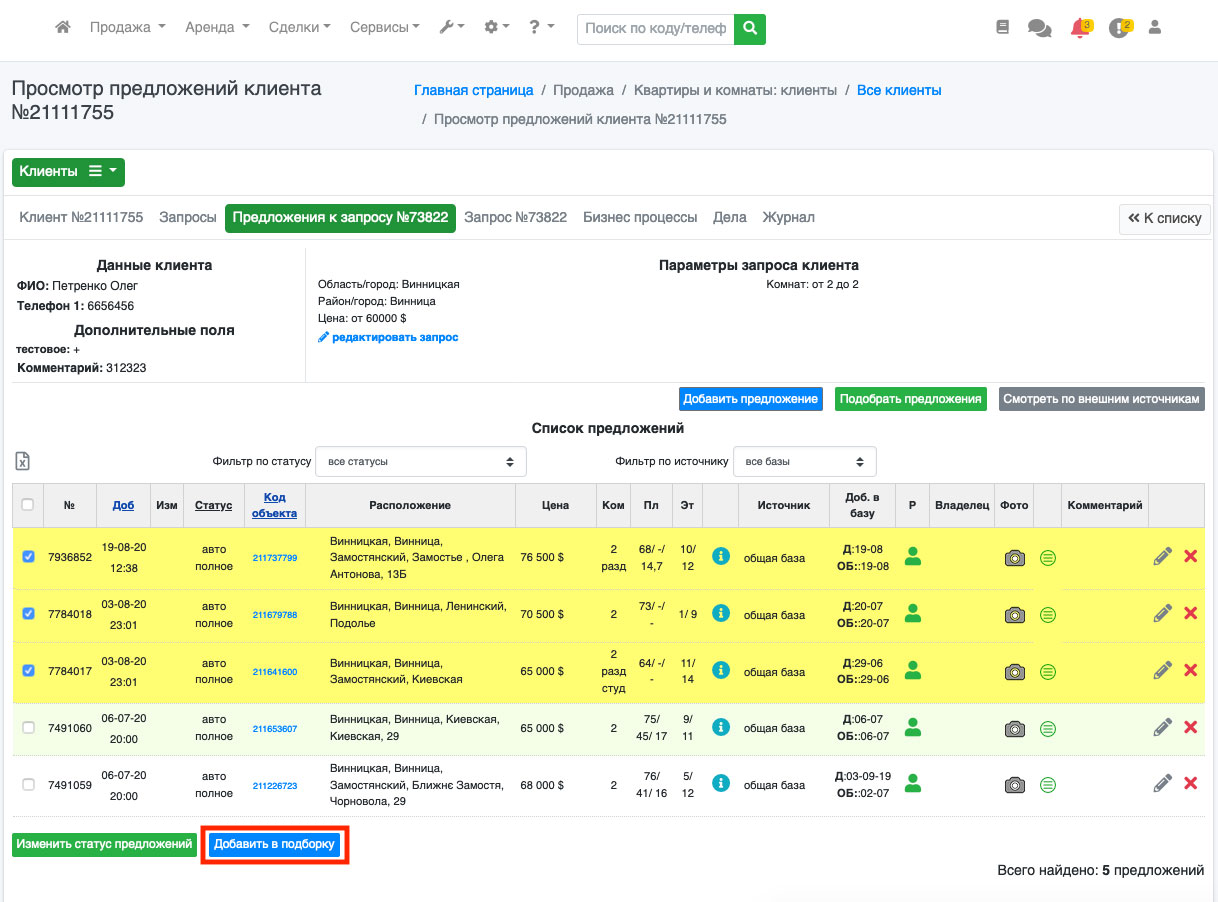
Рис. 7
Після цього Вам відкриється діалогове вікно, в якому потрібно вибрати необхідну підбірку, куди додати вибрані об'єкти (Рис. 8).
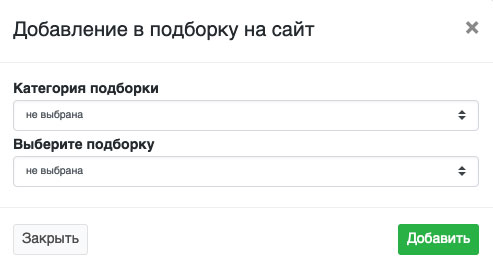
Рис. 8
Звертаємо Вашу увагу, що адреса самого посилання залишається незмінною. Ви можете додавати або видаляти об'єкти в підбірці, редагувати саму підбірку, вказувати вагу об'єктів, але при цьому адреса залишається такою ж.
Ця функція буде корисною під час роботи з клієнтами (наприклад, для швидкого надсилання пропозицій). Тепер Ви можете створити підбірку, надіслати посилання клієнту і після цього вже редагувати підбірку, при цьому клієнт завжди бачитиме Ваші зміни або, наприклад, нові об'єкти, які Ви йому пропонуєте.
Також ця функція буде зручною для тих користувачів, які працюють з рекламою. Ви можете створювати унікальні сторінки, куди направляти клієнтів з реклами.
Система підбірок буде зручною і при використанні фільтрів, наприклад, Ви можете створити підбірку, в якій будуть знаходитися однокімнатні квартири в певному районі, що дуже зручно для відображення інформації клієнтам.




 UA
UA 
