В системе ЛигаПро предусмотрена возможность создания уникальных страниц лэндингов, используя функцию дополнительных страниц на своем персональном сайте. Что подготовить дополнительную страницу для лэндинга зайдите в пункт «Настройки- Информация на страницах сайта» (Рис. 1).
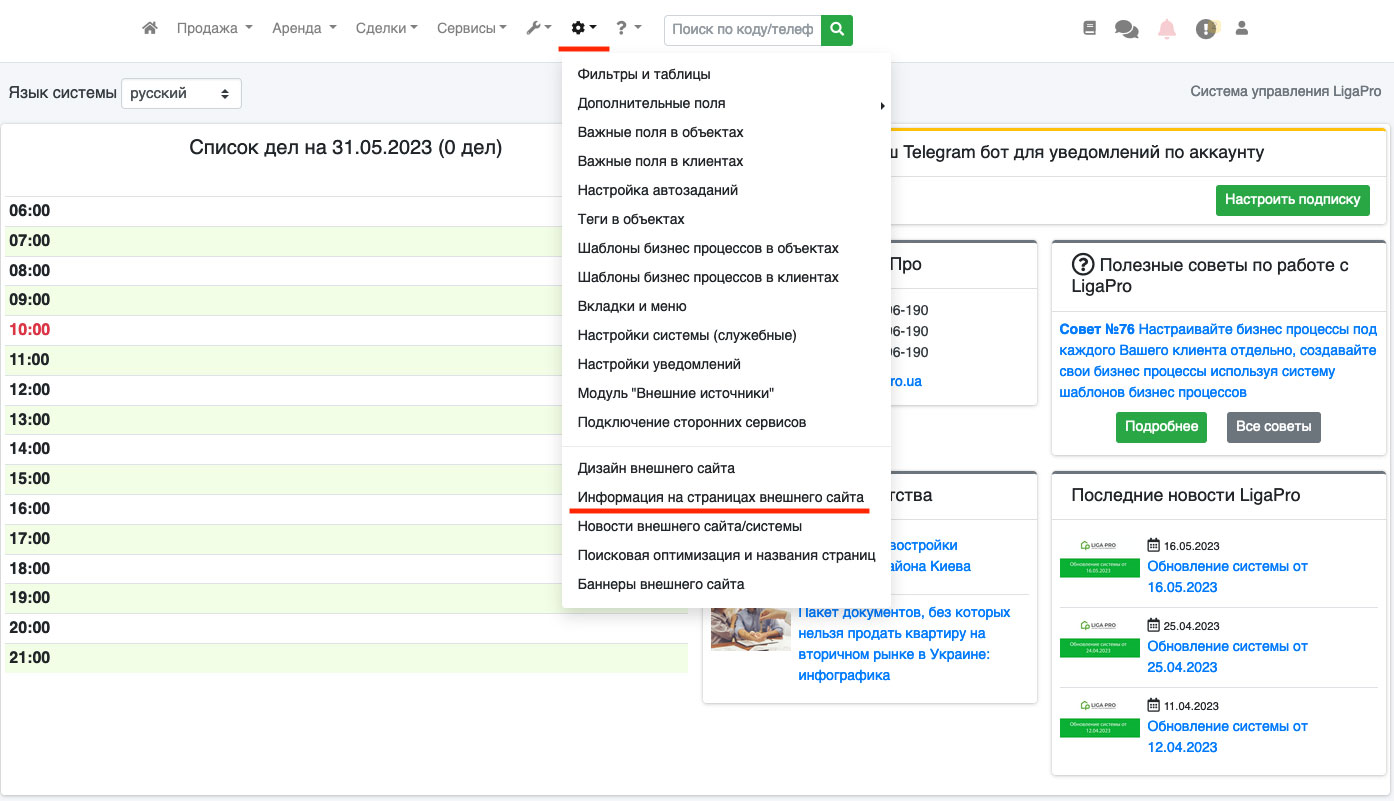
Рис. 1
На открывшейся странице выберите нужную Вам дополнительную страницу и в типе страницы выберите необходимый вид лэндинга (Рис. 2).
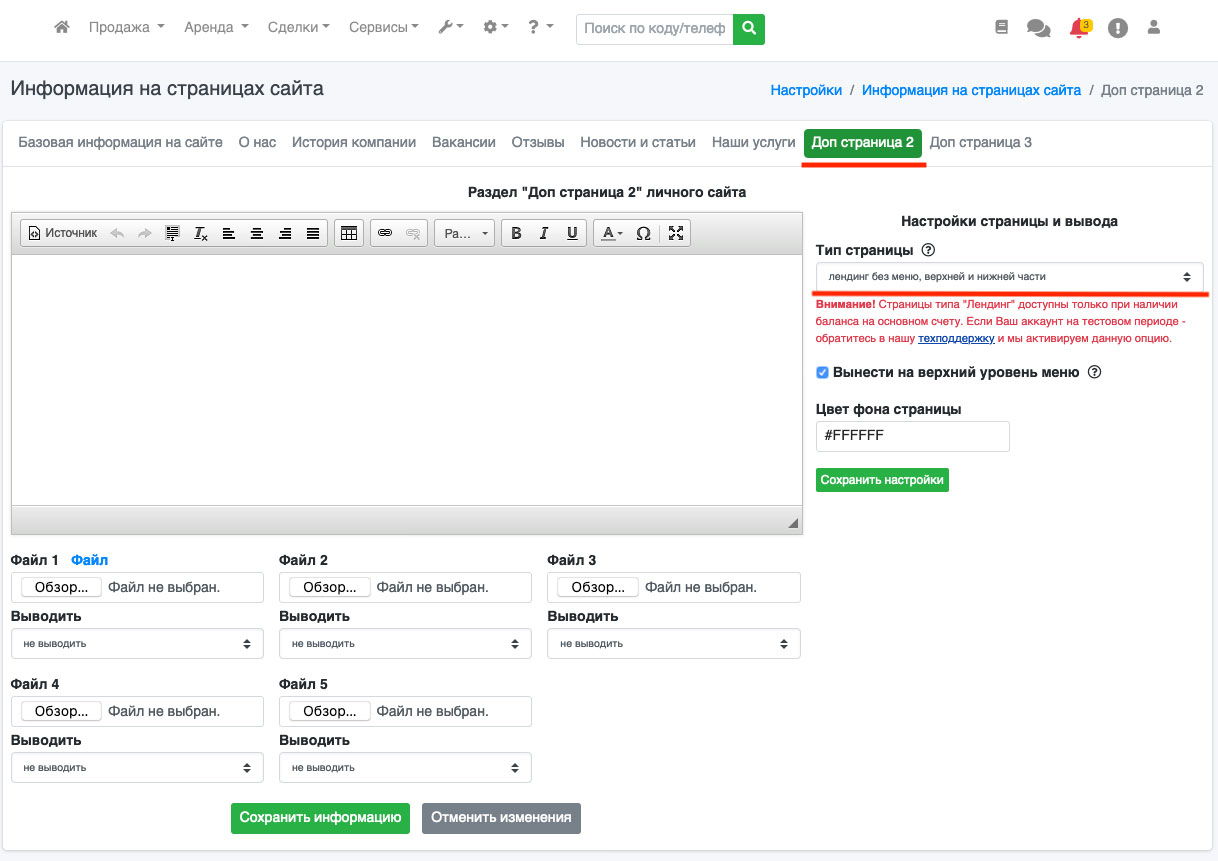
Рис. 2
Существует несколько типов лэндингов:
- лэндинг без верхней части;
- лэндинг без меню;
- лэндинг без нижней части;
- лэндинг без меню и верхней части;
- лэндинг без меню и нижней части;
- лэндинг без верхней и нижней части;
- лэндинг без меню, верхней и нижней части.
Вы можете выбрать также задний фон лэндинга (Рис. 3). Доступна полная палитра цветов.
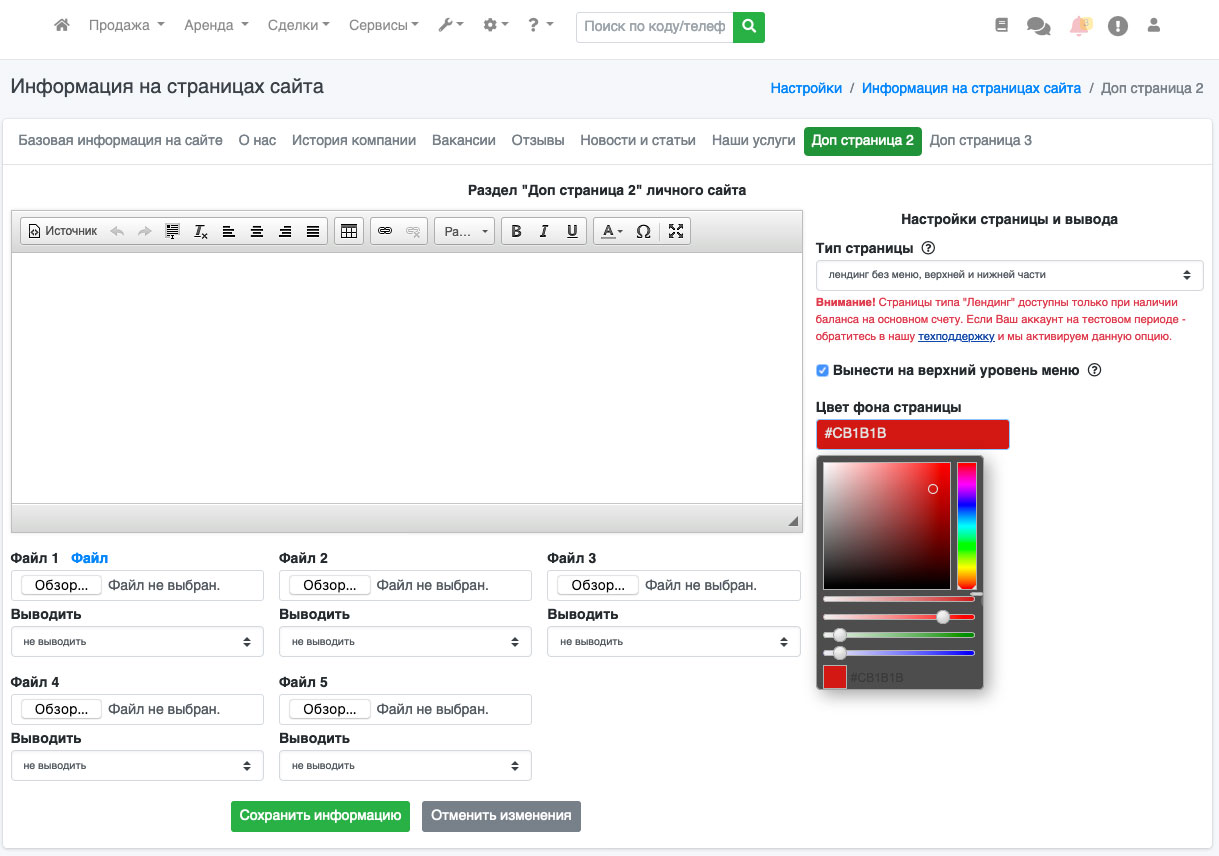
Рис. 3
Отдельно существует опция вывода данной ссылки в основное меню. Для этого поставьте галочку в пункте “Вынести на верхний уровень меню” (Рис. 4).
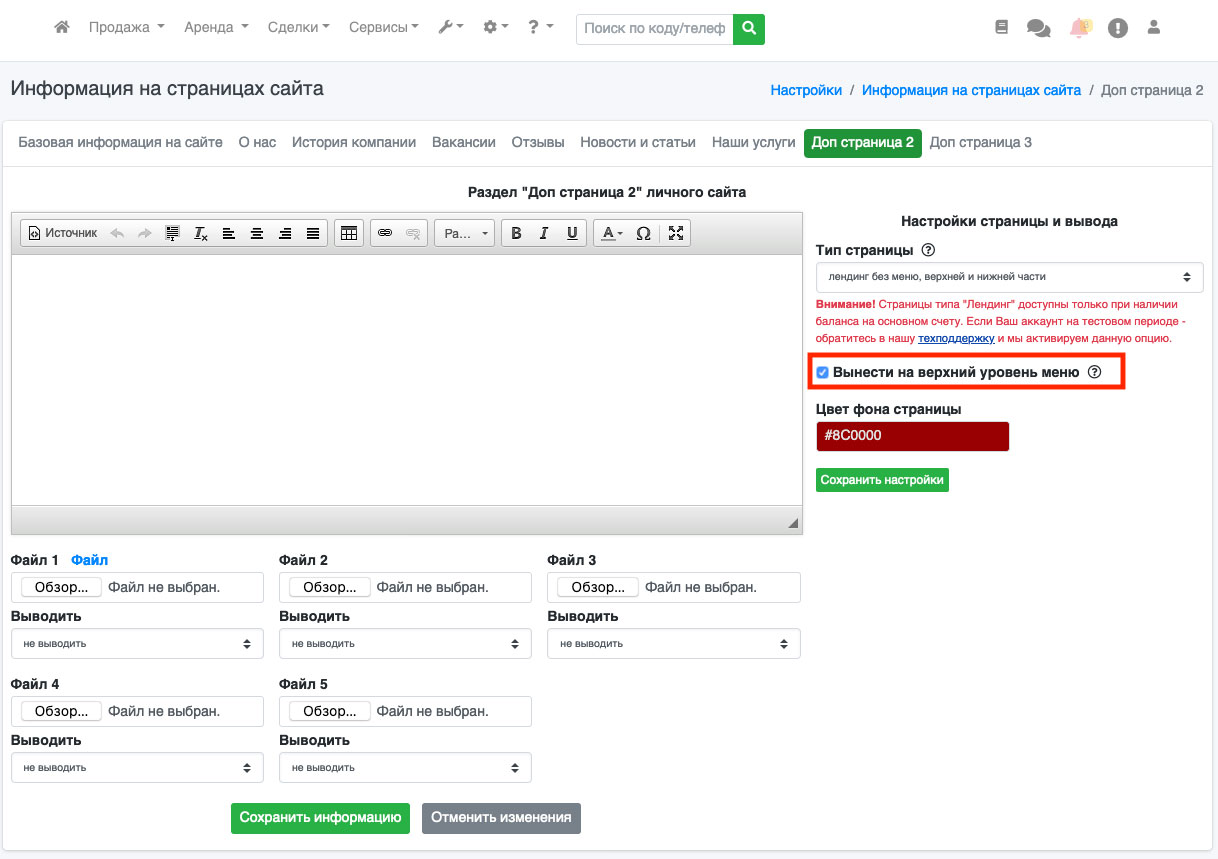
Рис. 4
Теперь данный лэндинг будет доступен из основного меню на Вашем персональном сайте (Рис. 5).
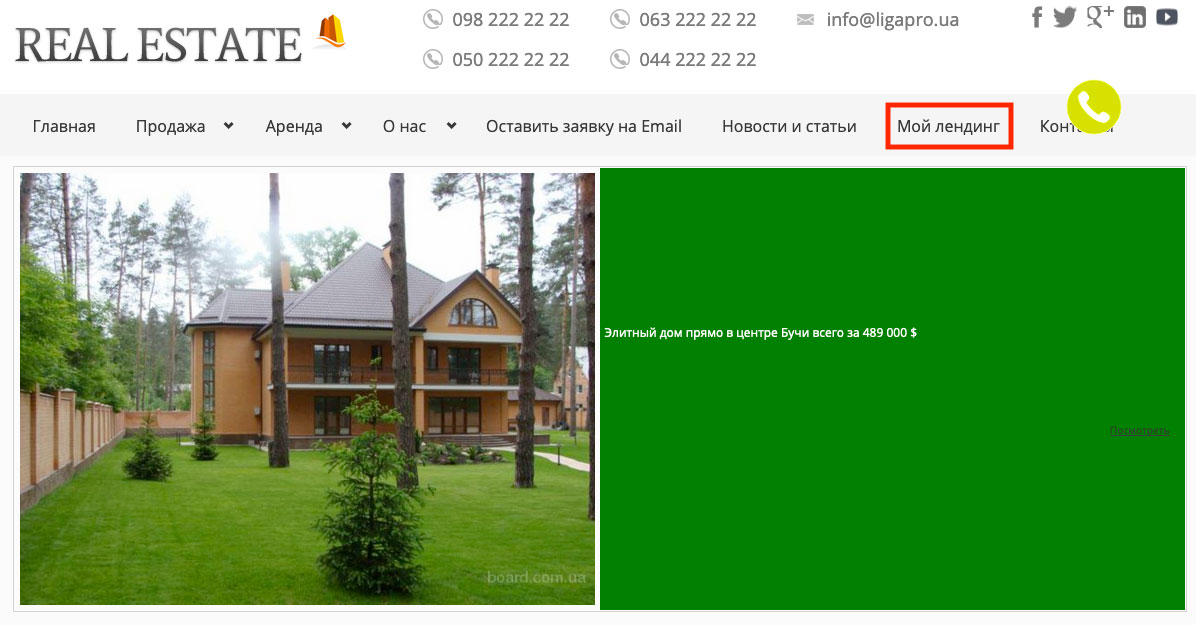
Рис. 5
После того как Вы выбрали все настройки нажмите кнопку “Сохранить настройки”.
Рекомендуем Вам также скопировать и сохранить уникальную ссылку на Ваш лэндинг. Чтобы посмотреть ссылку на Ваш лэндинг, зайдите на свой персональный сайт и найдите ссылку на Ваш лэндинг (Рис. 6).
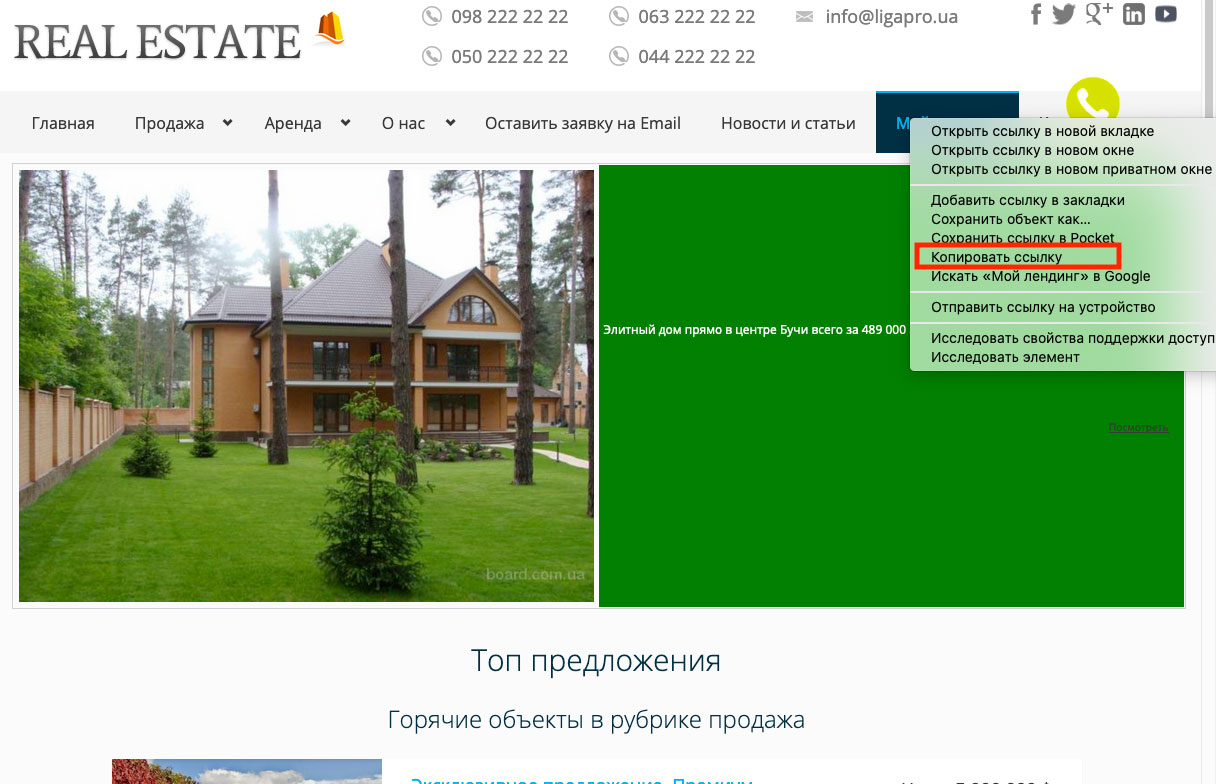
Рис. 6
Просто перейдите по ссылке лэндинга и в строке браузера Вы увидите ссылку на Ваш лэндинг, которую можно скопировать (Рис. 7).
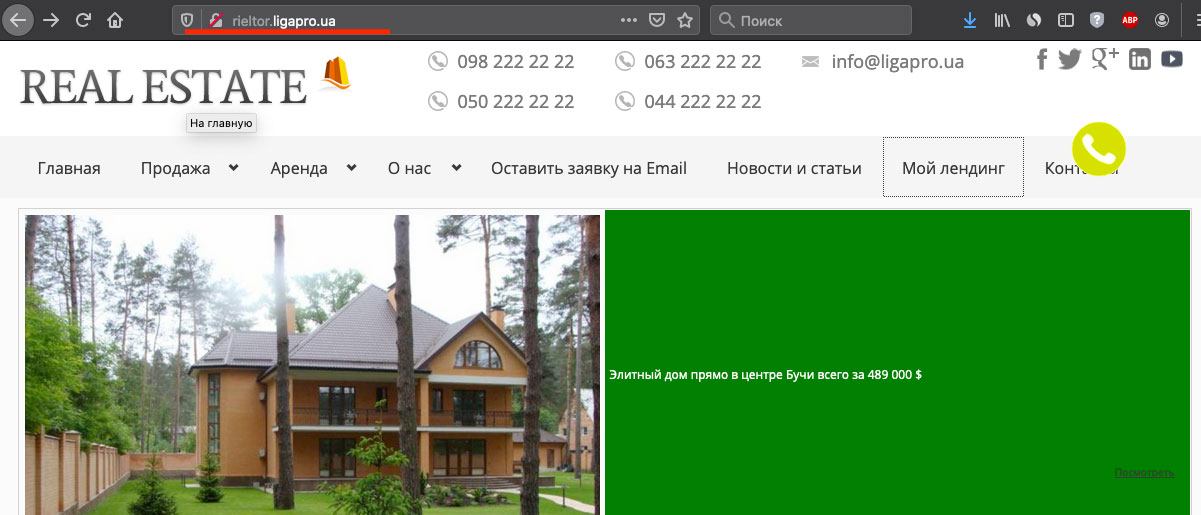
Рис. 7
После того как мы настроили страницу лэндинга, можно переходить к его наполнению, для этого зайдите в пункт “Настройки - Настройки баннеров внешнего сайта” (Рис. 8). Чтобы создать баннер нажмите на кнопку “Добавить блок” (Рис. 8).
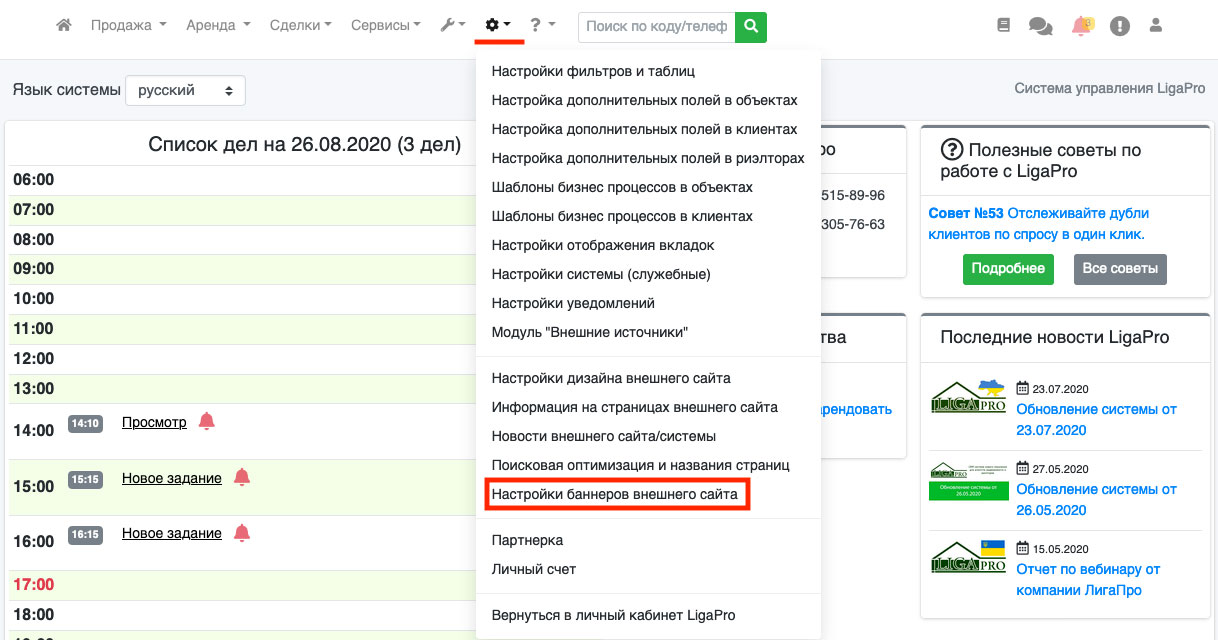
Рис. 8
Теперь рассмотрим подробнее страницу добавления блока (баннера).
Первое, что Вам необходимо сделать - это ввести название блока (чтобы потом Вам было проще ориентироваться в списке блоков).
После этого надо выбрать расположение блока. Существует 3 типа расположения: сверху страницы, по центру страницы, снизу страницы (Рис. 9).
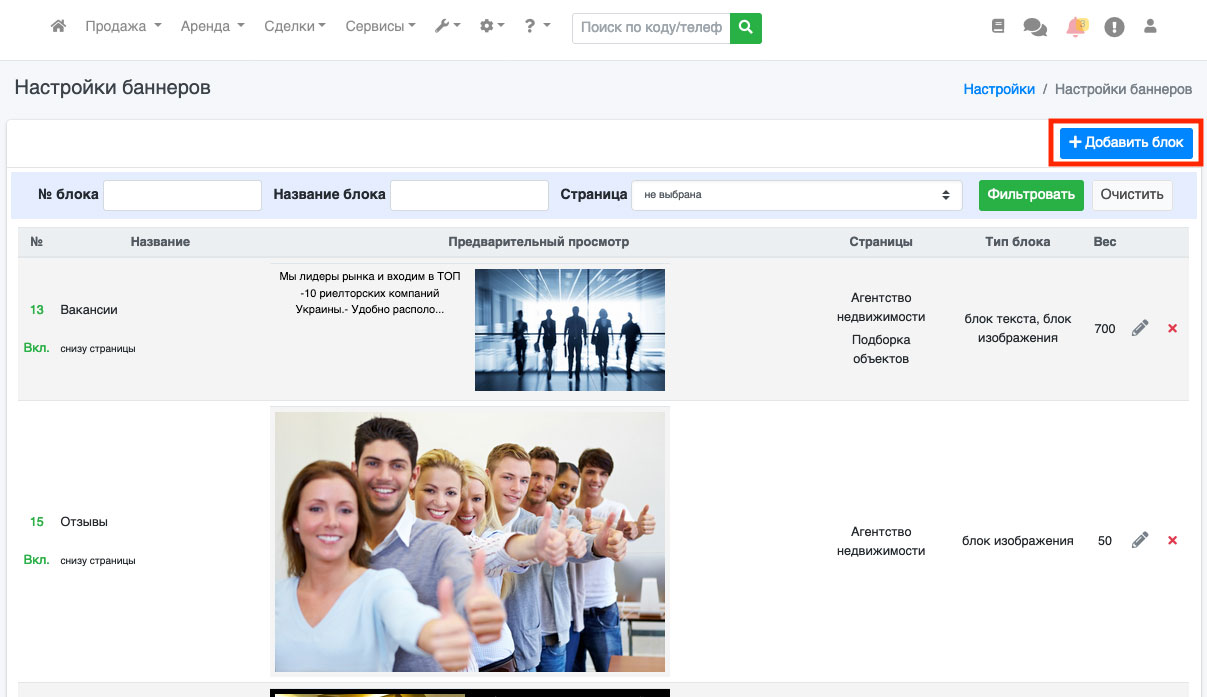
Рис. 9
Тип блока. Один из самых важных параметров. С помощью этого параметра Вы задаете внешний вид блока(баннера).
Существуют следующие типы блоков:
-Блок текста, блок изображения (Рис. 10)
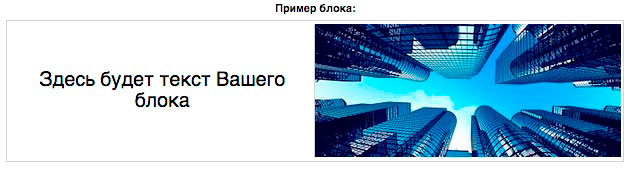
Рис. 10
-Блок изображения, блок текста (Рис. 11)
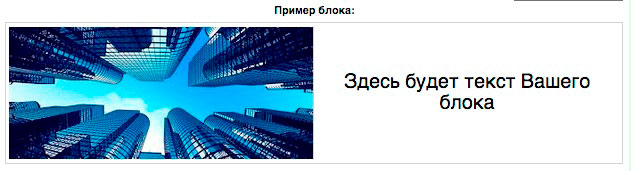
Рис. 11
-Блок изображения (Рис. 12)
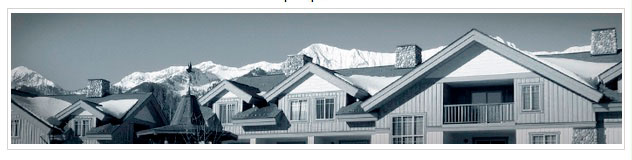
Рис. 12
-Блок текста (Рис. 13)
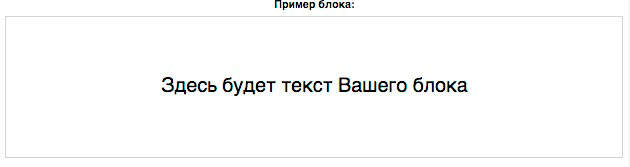
Рис. 13
-2 блока текста (Рис. 14)
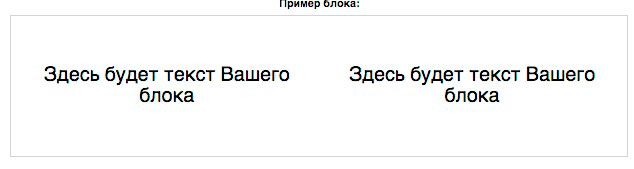
Рис. 14
-3 блока текста (Рис. 15)
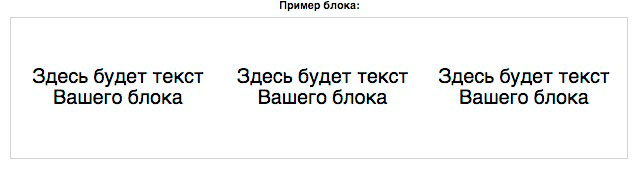
Рис. 15
-4 блока текста (Рис. 16)
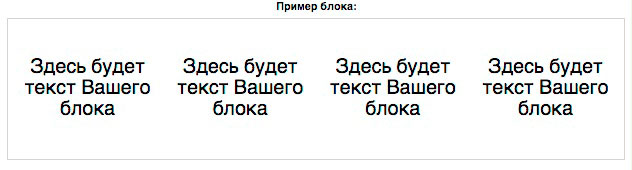
Рис. 16
-2 блока изображения (Рис. 17)

Рис. 17
-3 блока изображения (Рис. 18)

Рис. 18
-4 блока изображения (Рис. 19)
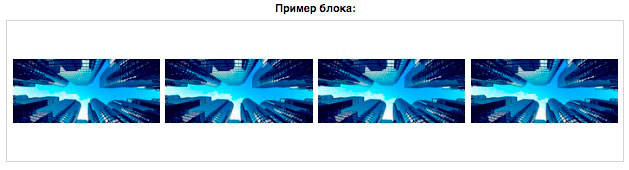
Рис. 19
-видеоролик (Рис. 20)
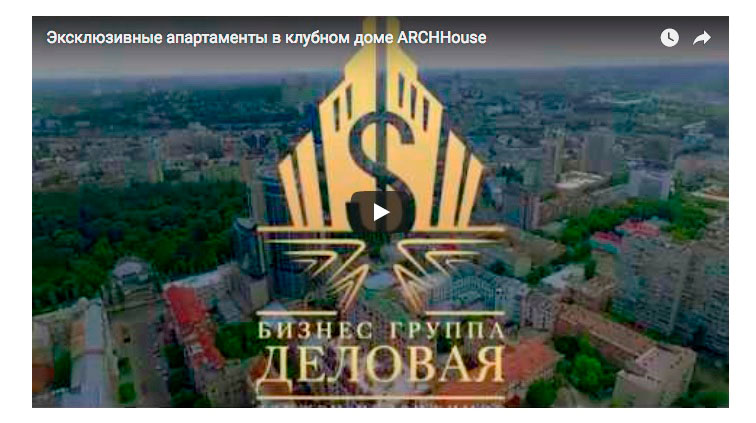
Рис. 20
-фотогаллерея (Рис. 21)
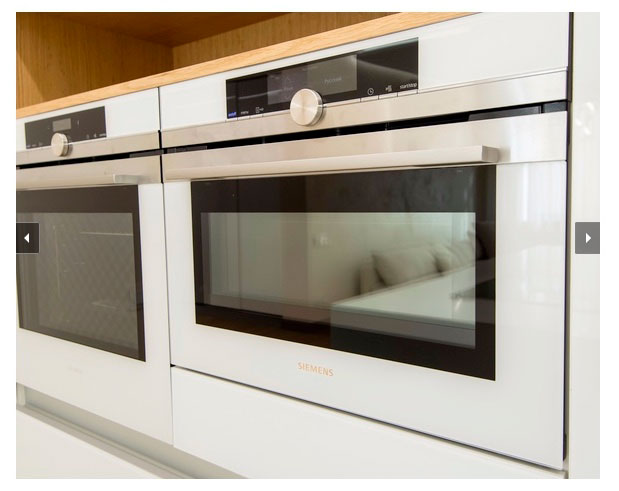
Рис. 21
-фотоколлаж (Рис. 22)
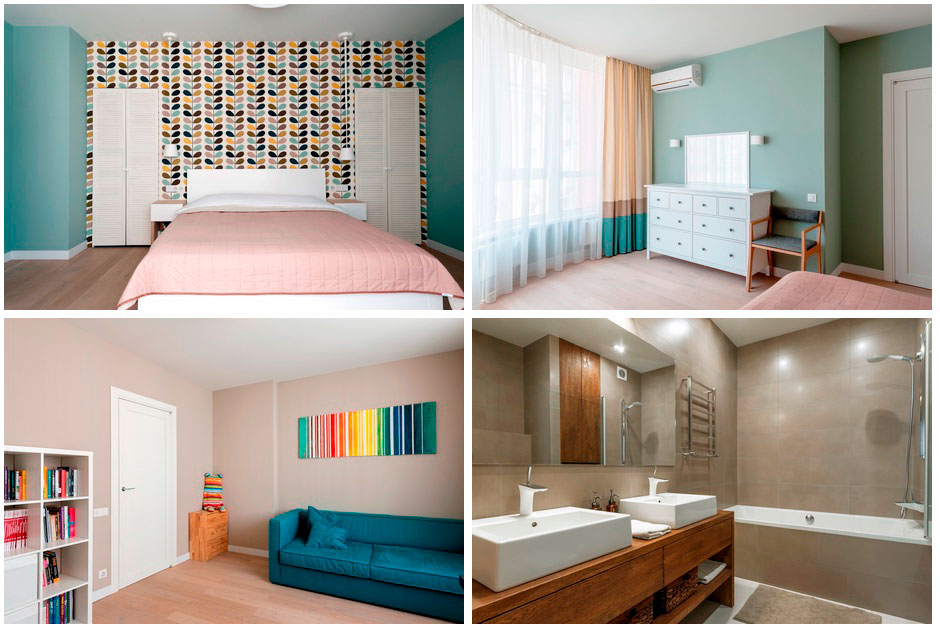
Рис. 22
-фотоколлаж (большое фото слева) (Рис. 23)
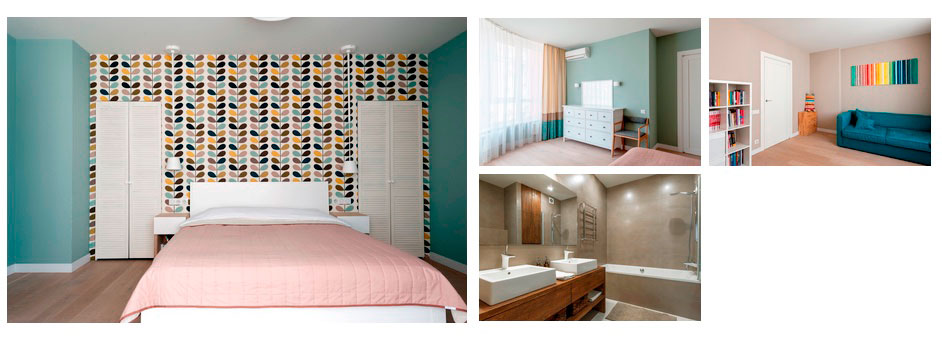
Рис. 23
-фотогаллерея (большое фото справа) (Рис. 24)
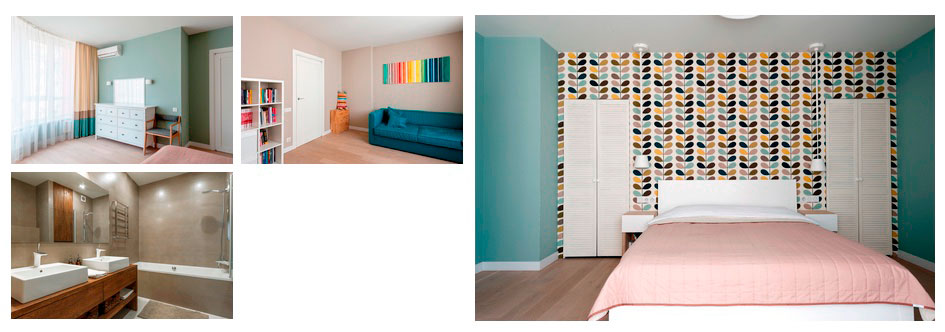
Рис. 24
-форма отправки сообщения (Рис. 25)
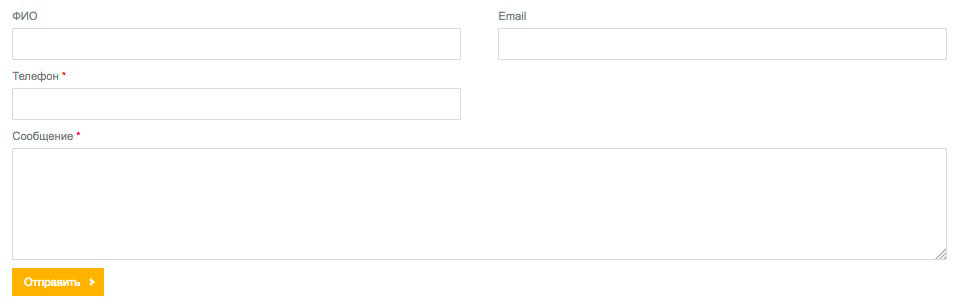
Рис. 25
-карта (Рис. 26)
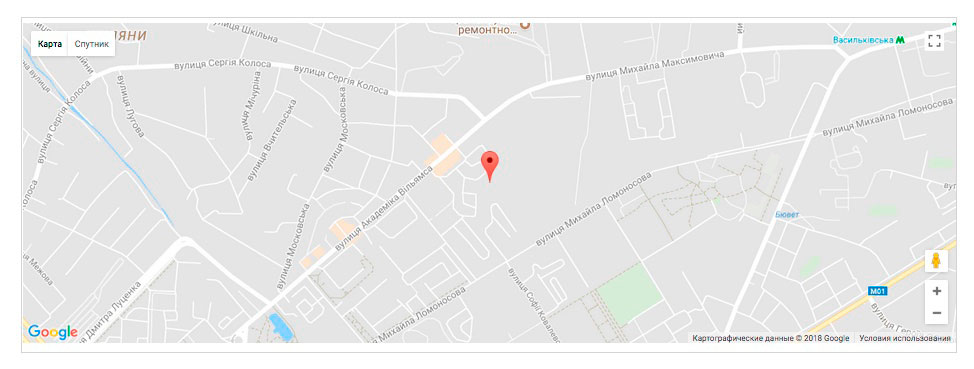
Рис. 26
Укажите вес блока. Вес – это параметр для сортировки, чем больше вес, тем выше расположен баннер.
В зависимости от типа блока у Вас открывается дополнительные поля настройки, например, для указания текста в блоках, загрузки изображений, указания ссылки на видео или другого контента. (Рис. 27).
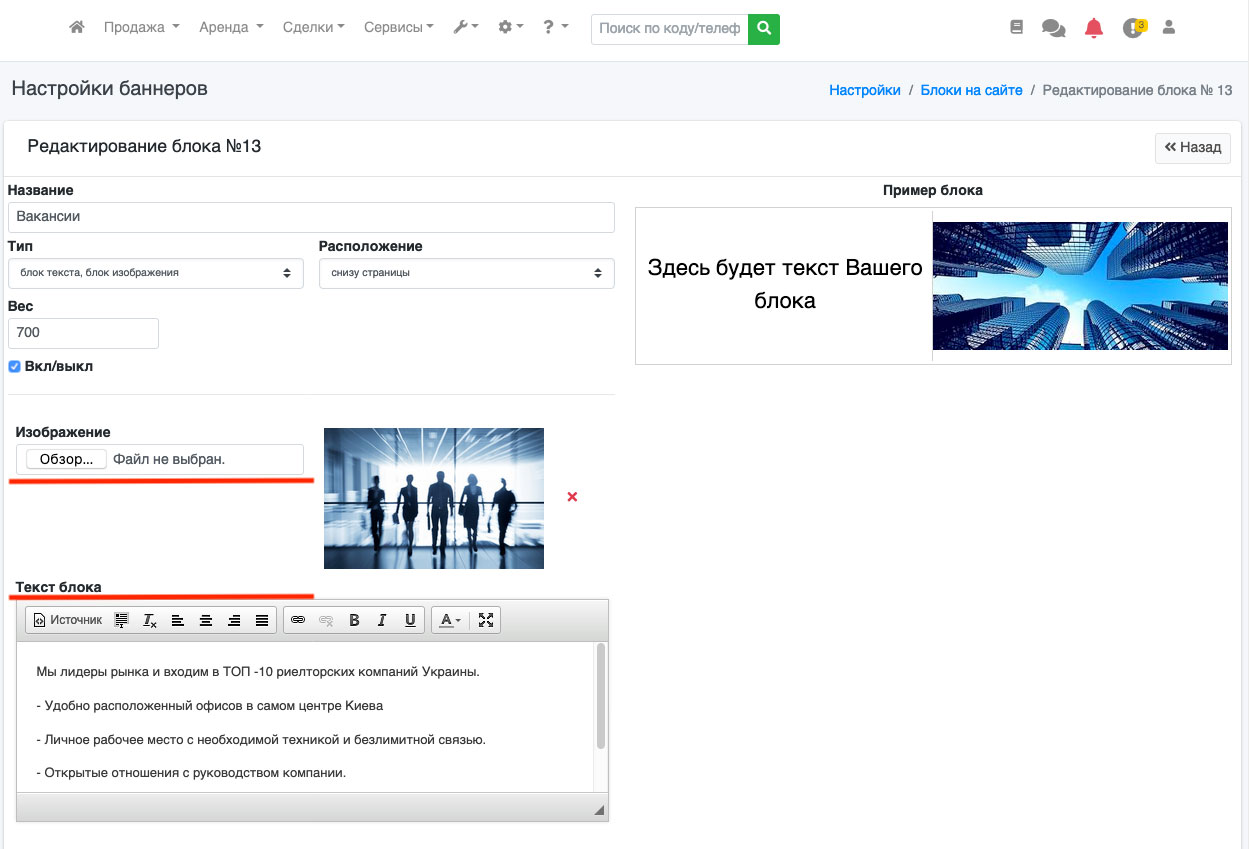
Рис. 27
После того, как Вы добавили текст и загрузили нужные изображения, Вы можете указать ссылку. Например, если Вы хотите, чтобы Ваш клиент попадал на какую-то другую страницу или сайт, просто укажите ссылку для перенаправления клиента. Также Вы можете указать текст ссылки, сделав баннер еще более привлекательным (Рис. 28).
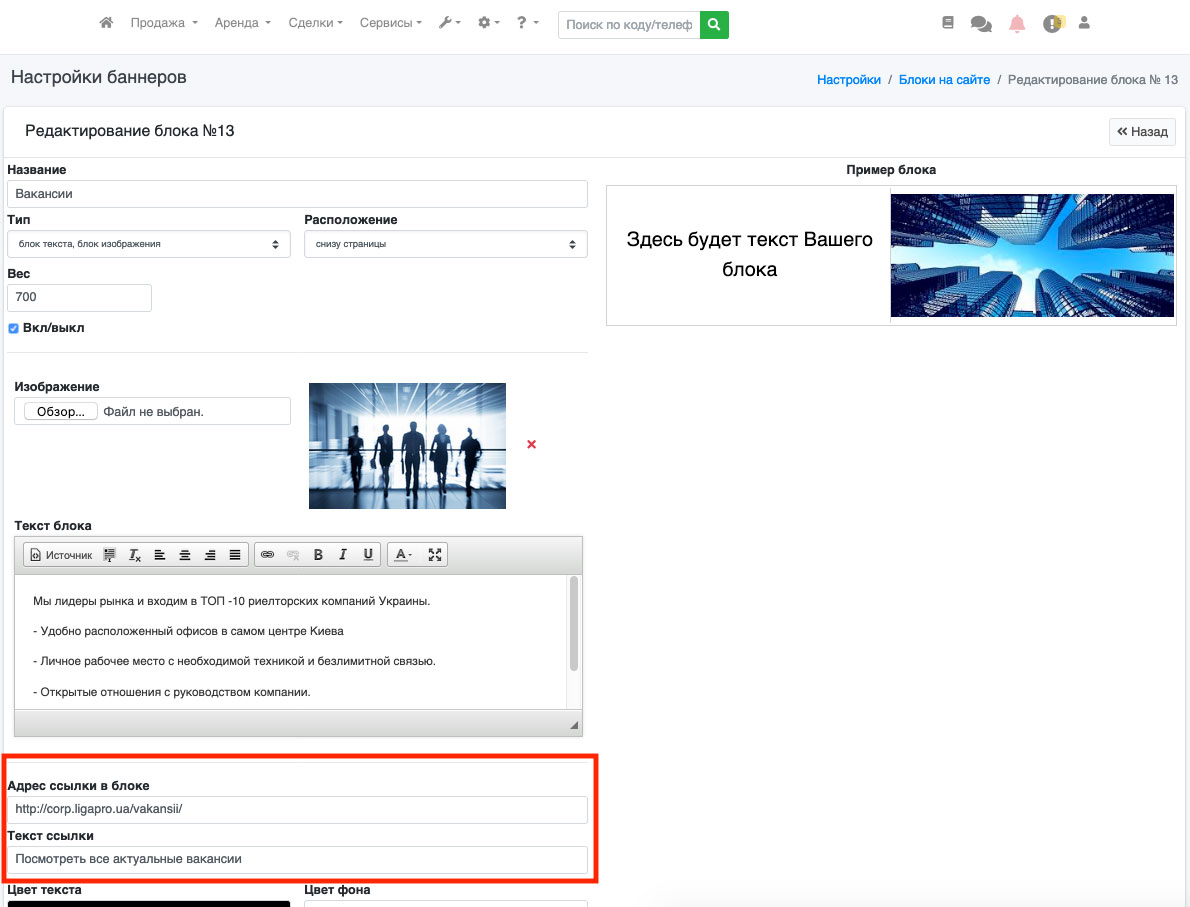
Рис. 28
Вы можете выбрать размер текста на баннере. Доступны 6 размеров: маленький, средний, увеличенный, большой, огромный, гигантский. Выбирайте тот, который более подходит для Вашего баннера. Вы можете выбрать цвет текст из палитры цветов, а также задний фон баннера.
Если напротив пункта “Убрать обводку” Вы поставите галочку, то баннер будет отображаться без обводки по краям, создавая эффект объемного пространства (Рис. 29).
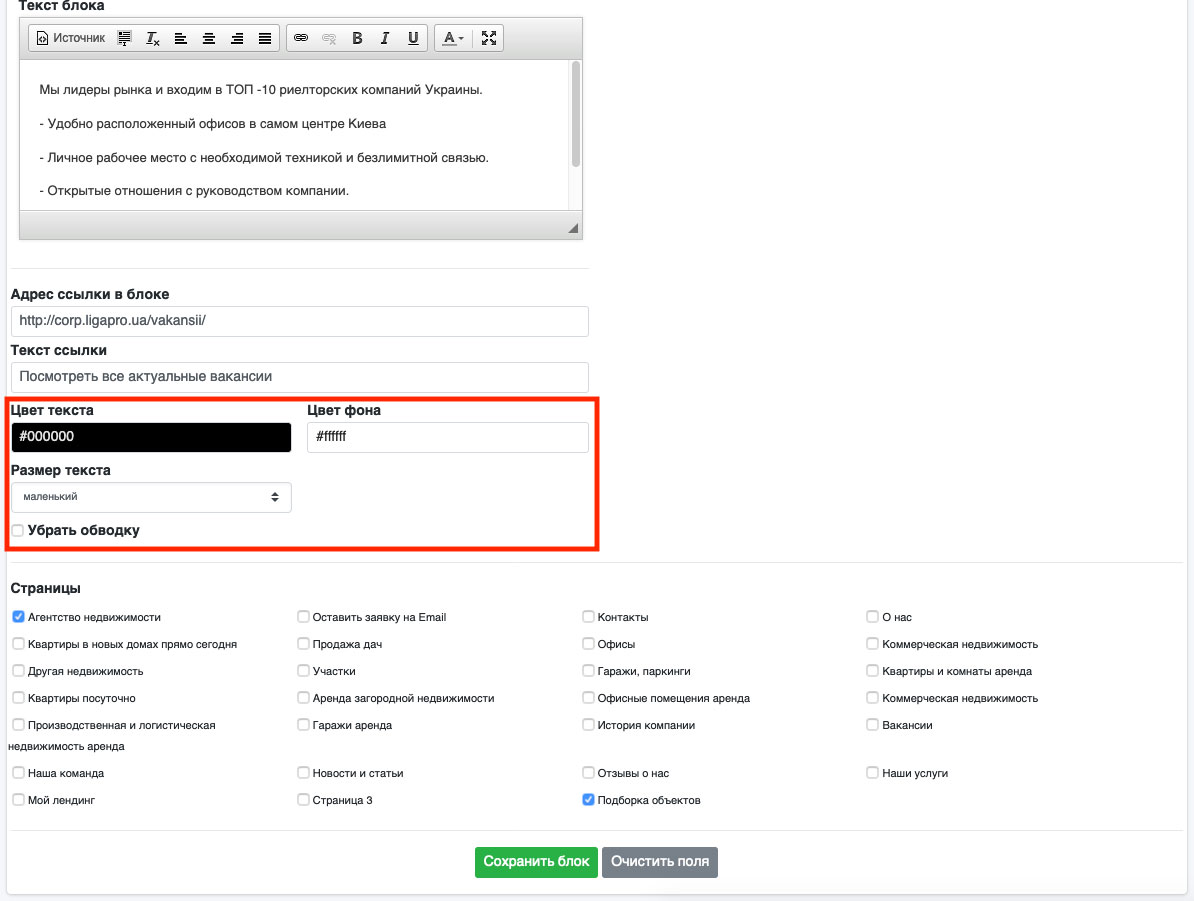
Рис. 29
После того как Вы настроили баннер, необходимо выбрать на какой странице он будет отображаться. В нашем случает нужно выбрать “Мой лендинг”. После этого нажать кнопку “Сохранить блок”. Теперь созданный Вами блок отобразиться на данной странице (Рис. 30).
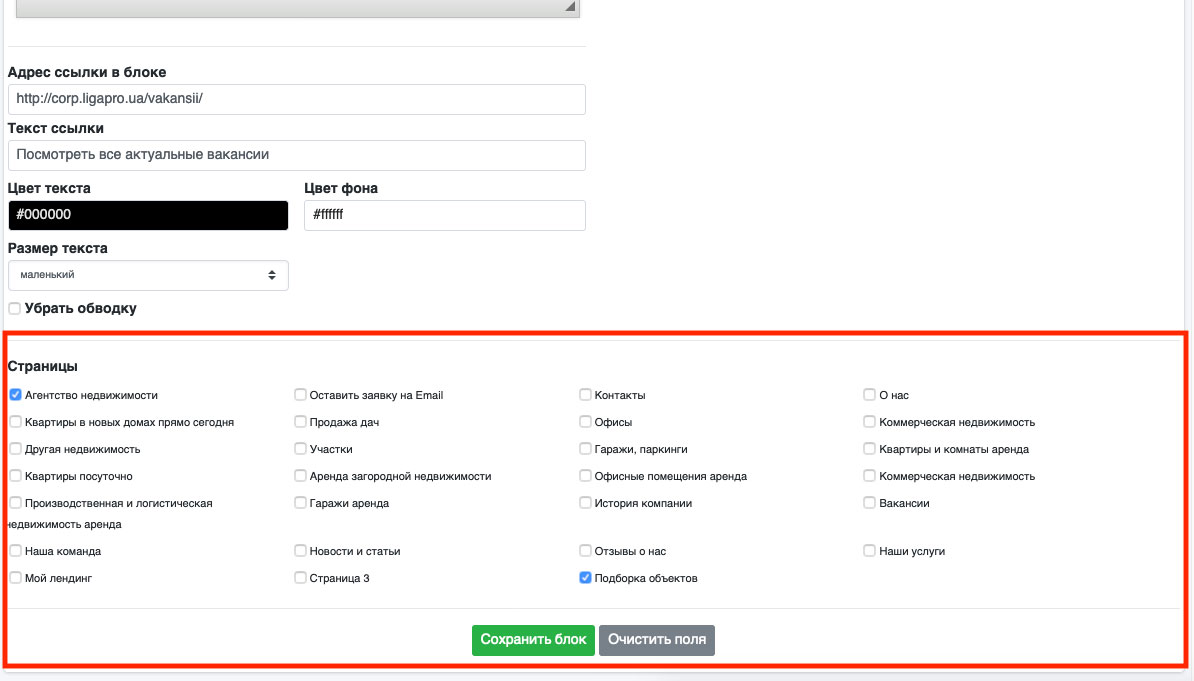
Рис. 30
Обращаем Ваше внимание, что один и тот же блок Вы можете добавлять на несколько страниц одновременно.
Не существует никаких ограничений на количество блоков и их размещение. Создавайте неограниченное количество блоков.
Благодаря данному инструменту, Вы сможете создавать красивые страницы (лендинги) Ваших эксклюзивных объектов и не только объектов. Создавайте разные баннера, с фото, текстом, видео, формой обратной связи.
Как пример, предлагаем Вам рассмотреть лендинги, созданные нами с помощью данной системы создания баннеров.
http://rieltor.ligapro.ua/page101/