Зайдите в раздел «Управление - Загрузка личной базы агентства/риелтора» (Рис. 1). В этом разделе Вы сможете загрузить базу Вашего агентства для начала работы с системой. Также через этот пункт меню в дальнейшем Вы сможете загружать сторонние базы (например, базы хозяйских объектов, которые Вы покупаете).
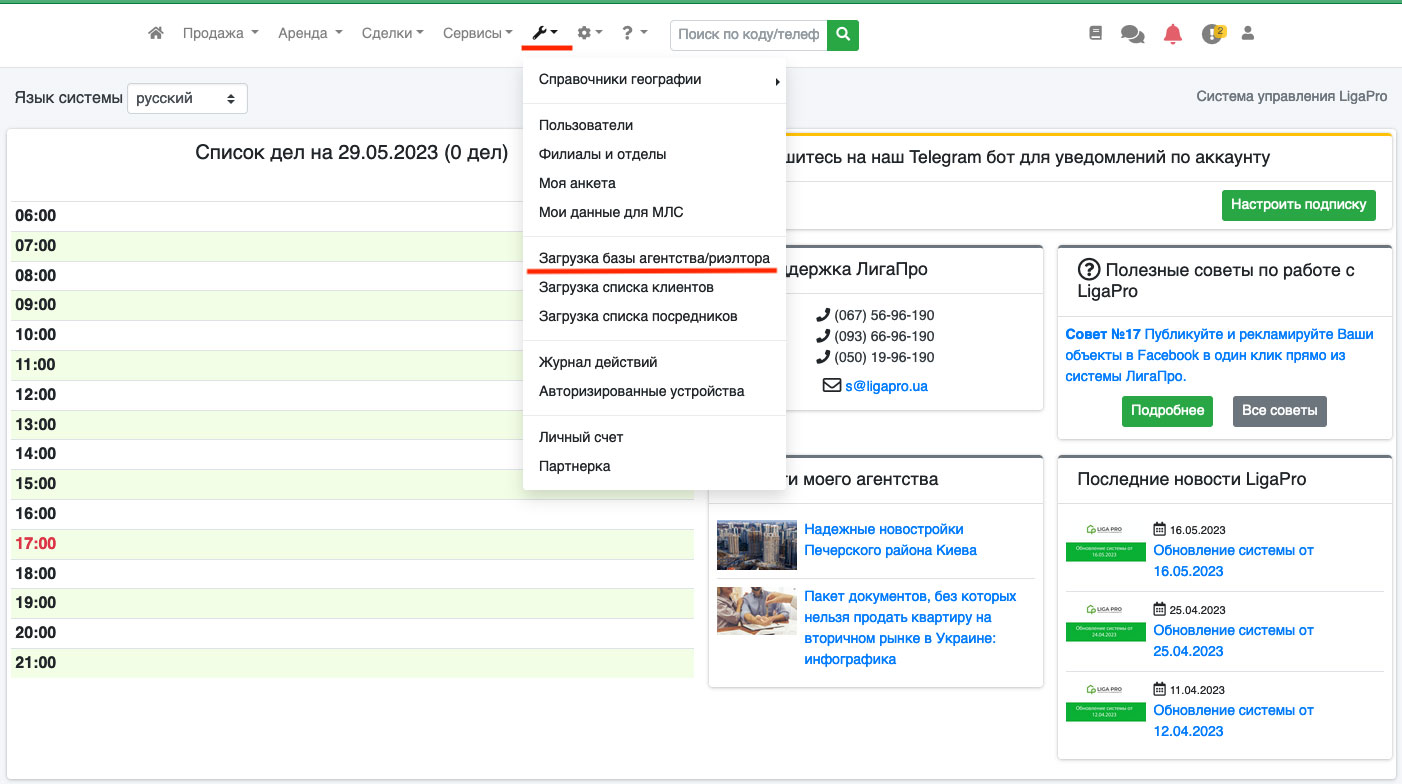
Рис. 1
Для удобства работы данный раздел был разделен на 4 блока (Рис.2): продажа загрузка базы, продажа шаблоны для загрузки, аренда загрузка базы, аренда шаблоны для загрузки. В пунктах продажа загрузка базы и аренда загрузка базы происходит сам процесс загрузки баз. В разделах шаблоны создаются сами шаблоны загрузки. Таким образом все, что Вам необходимо - это один раз создать шаблон загрузки Вашей базы, после чего через раздел загрузки несколькими кликами загружать объекты в базу.
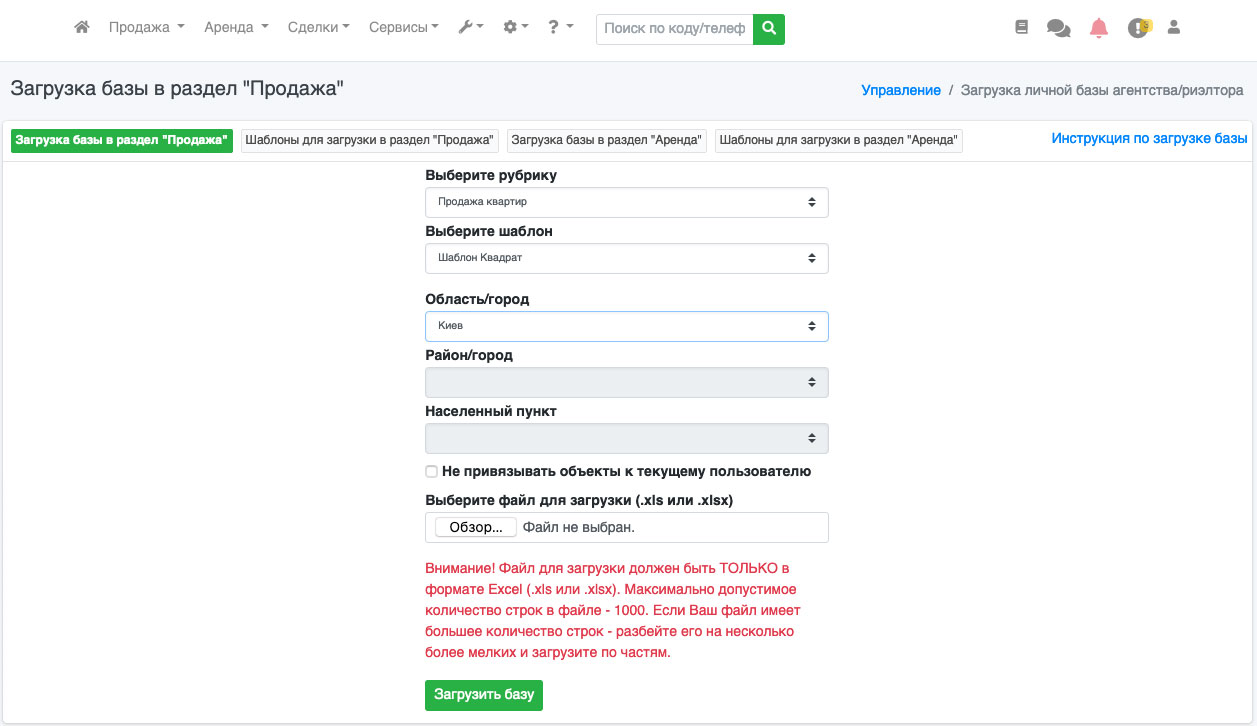
Рис. 2
Раздел продажа шаблоны для загрузки
Рассмотрим подробнее процесс создания и управления шаблонами загрузки продажи. На Рис. 3 показан раздел «Продажа шаблоны для загрузки». Этот раздел условно разбит на две части: список шаблонов и создание нового шаблона для загрузки.
Список шаблонов отображает уже созданные шаблоны, где Вы сразу можете видеть название шаблона, рубрику, куда загружаются данные из этого шаблона, и две иконки «редактирование» и «удаление».
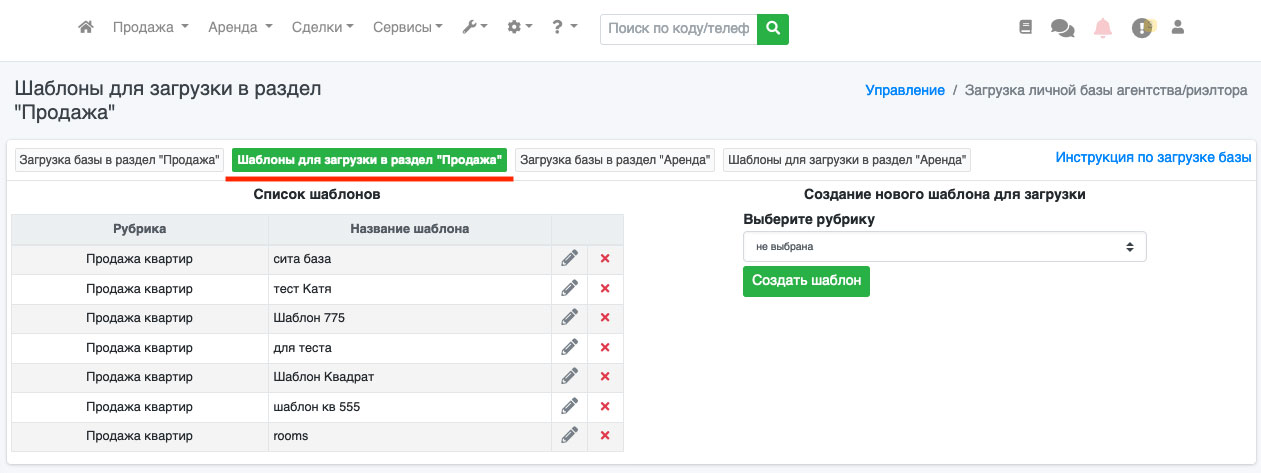
Рис. 3
Создание шаблона
Несколько правил при создании шаблона:
1.Файл, который Вы будете загружать, должен быть в формате xls или xlsx (это стандартные форматы Excel) и любые другие файлы не смогут быть заимпортированы.
2.Файл импорта желательно должен быть без заголовков столбцов - это позволит более корректно загрузить данные в базу. Пример правильного файла показан на Рис. 4, а пример неправильного файла показан на Рис. 5

Рис. 4

Рис. 5
3.В файле, который Вы загружаете, должно быть не более 500 строк. Если у Вас больше 500 строк, разделите это файл на несколько отдельных файлов таким образом, чтобы в каждом было не более 500 строк.
Для того, чтобы создать новый шаблон, Вы должны выбрать рубрику, для которой Вы хотите создать шаблон (Рис. 6) и нажать кнопку «Создать шаблон». После этого перед вами откроется страница, показанная на Рис. 7.
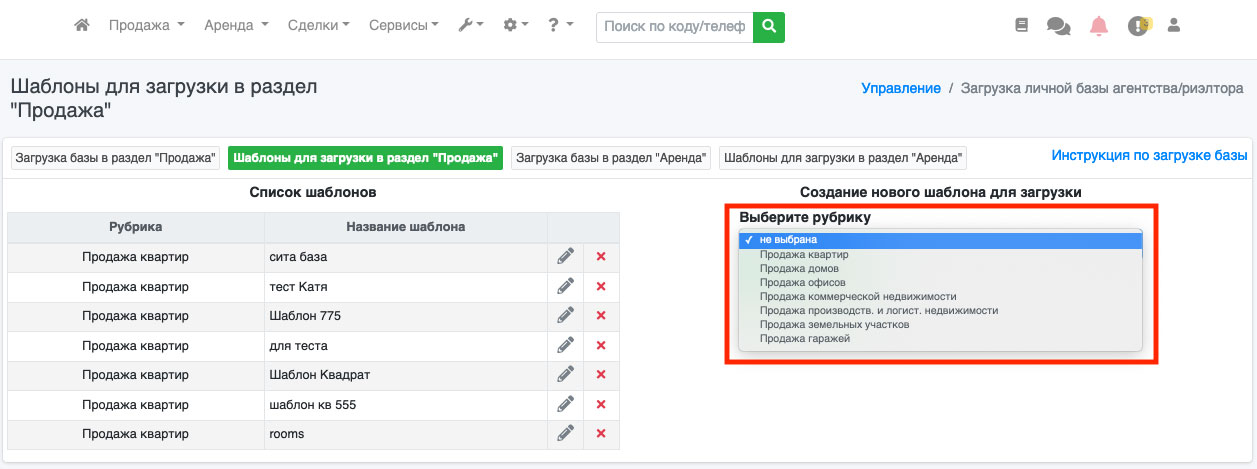
Рис. 6
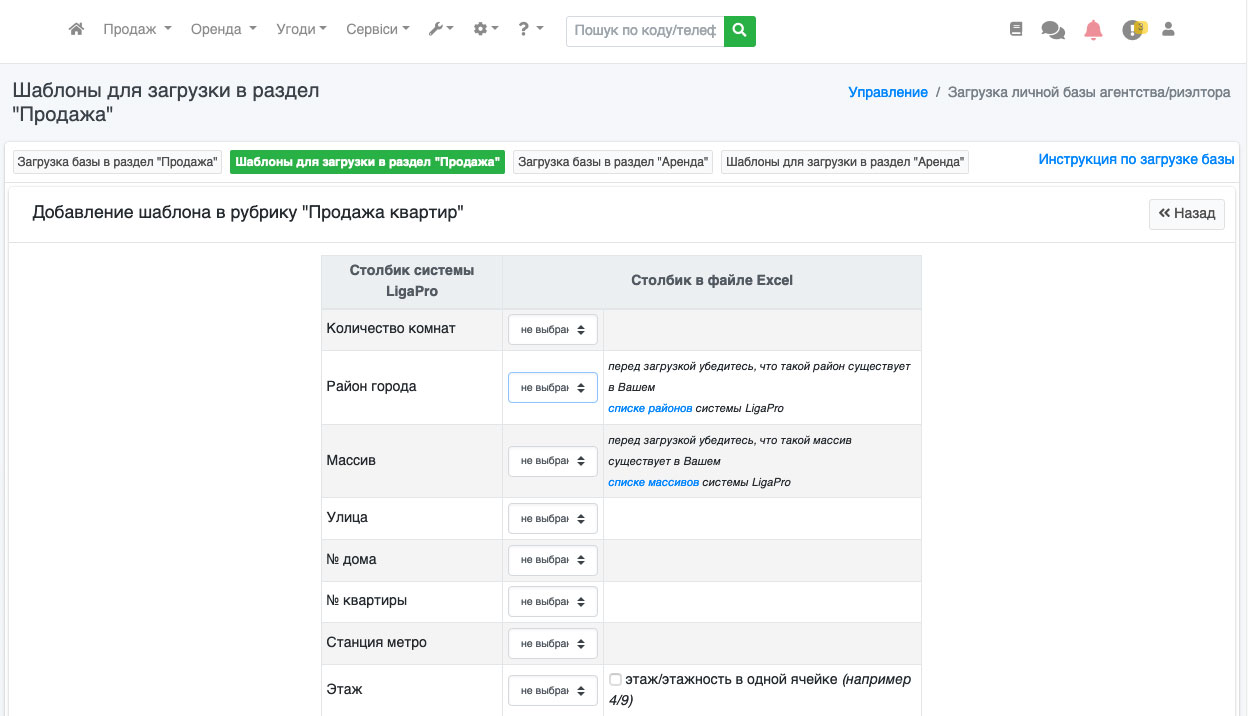
Рис. 7
На Рис. 7 отображена форма нового шаблона. Слева указаны поля, существующие в системе LigaPro, а справа Вы выбираете название или номер колонки в Вашем файле Excel, которой соответствует данное поле.
Следует обратить внимание, на некоторые поля привязки колонок в шаблоне.
1. Район города. Чтобы загружаемые объекты были закреплены за соответствующими районами города, необходимо проверить, чтобы название района в файле загрузки совпадало с названием районе в базе LigaPro, а также проверить существуют ли такие районы в базе LigaPro. Посмотреть и проверить районы Вашего города можно здесь.
2. Массив города. Чтобы загружаемые объекты были закреплены за соответствующими массивами города, необходимо проверить, чтобы название массивов файле загрузки совпадало с названием массива в базе LigaPro, а также проверить существуют ли такие массивы в базе LigaPro. Посмотреть и проверить массивы Вашего города можно здесь.
3. Этаж/этажность. Обратите внимание, что в шаблоне предусмотрено два поля «Этаж» «Этажность». Если в Вашем файле эти параметры идут в одной колонке, просто поставьте галочку в пункте «этаж/этажность в одной ячейке (например 4/9)». Эта функция не актуальна для таких разделов как: земельные участки, продажа производств. и логист. недвижимости.
4. Площадь. Обратите внимание, что в шаблоне предусмотрено несколько полей с типом площади в зависимости от типа недвижимости. Если в Вашем файле эти параметры идут в одной колонке, просто поставьте галочку в пункте «площадь в одной ячейке» (например 54/30/8).
5. Цена. По умолчанию цена для объектов в продаже загружается в долларах, а аренда в гривне. Если в Вашем файле есть отдельный столбец с типов валюты, то Вы можете его указать в шаблоне и все цены будут преобразованы в соответствии с типом валюты вне зависимости продажа это или аренда.
Обратите внимание, что все поля, указанные в шаблоне, не обязательны к заполнению и Вы можете привязать только те поля, которые у Вас указаны в файле, все остальные поля можете оставить свободными.
После того, как Вы привязали все поля, необходимо ввести название шаблона. Рекомендуем Вам указывать понятное для Вас название, чтобы по самому названию шаблона Вы могли понять для какого типа базы и типа недвижимости был создан шаблон. После указания названия нажмите кнопку «сохранить шаблон» и на этом процесс создания шаблона завершен.
Если у Вас возникнет необходимость отредактировать или изменить шаблон, Вы всегда сможете это сделать. Допустим, в базе, которую Вы покупаете, изменился порядок строк. Все, что Вам необходимо - это просто зайти в редактирование шаблона и отредактировать необходимые колонки.
Раздел продажа загрузка базы
После того, как Вы создали все необходимые шаблоны, можно загружать базы в систему LigaPro. Для этого Вам необходимо выбрать рубрику Рис. 8. Выбрать шаблон Рис. 9, выбрать область/город и если, есть необходимость, район/город. Выбрать файл, который Вы хотите загрузить и нажать кнопку «Загрузить базу». В зависимости от объема базы на загрузку потребуется от нескольких секунд до нескольких минут. В случае успешной загрузки базы перед Вами появится окно предварительного просмотра результата загруженной базы.
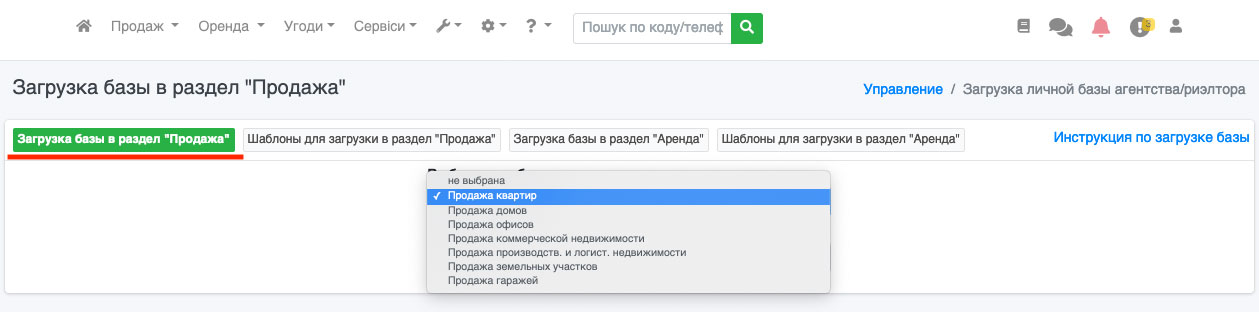
Рис. 8
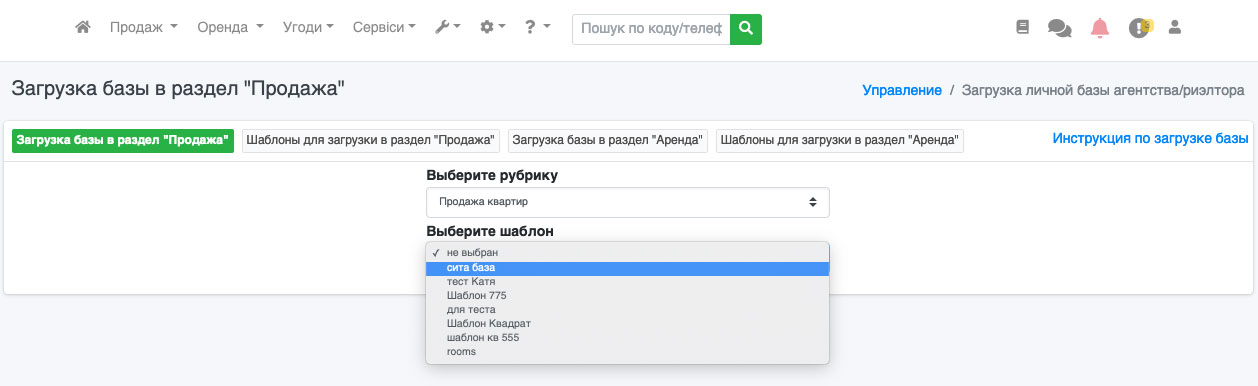
Рис. 9
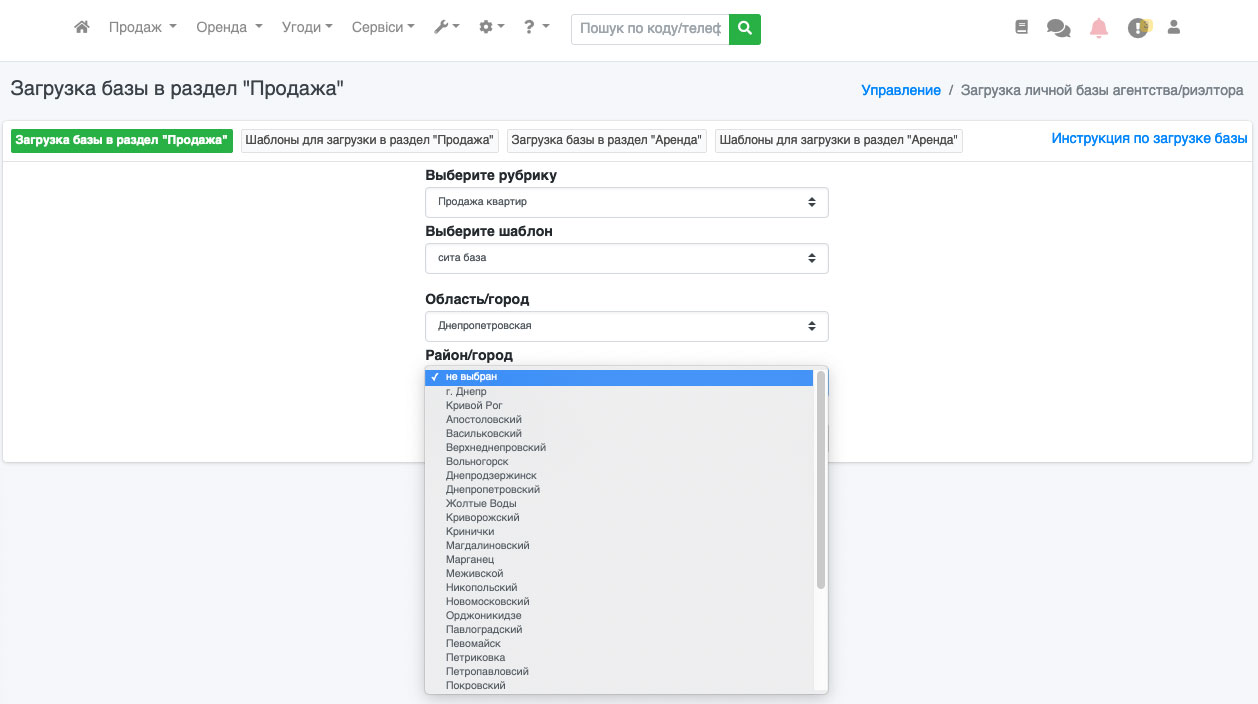
Рис. 10
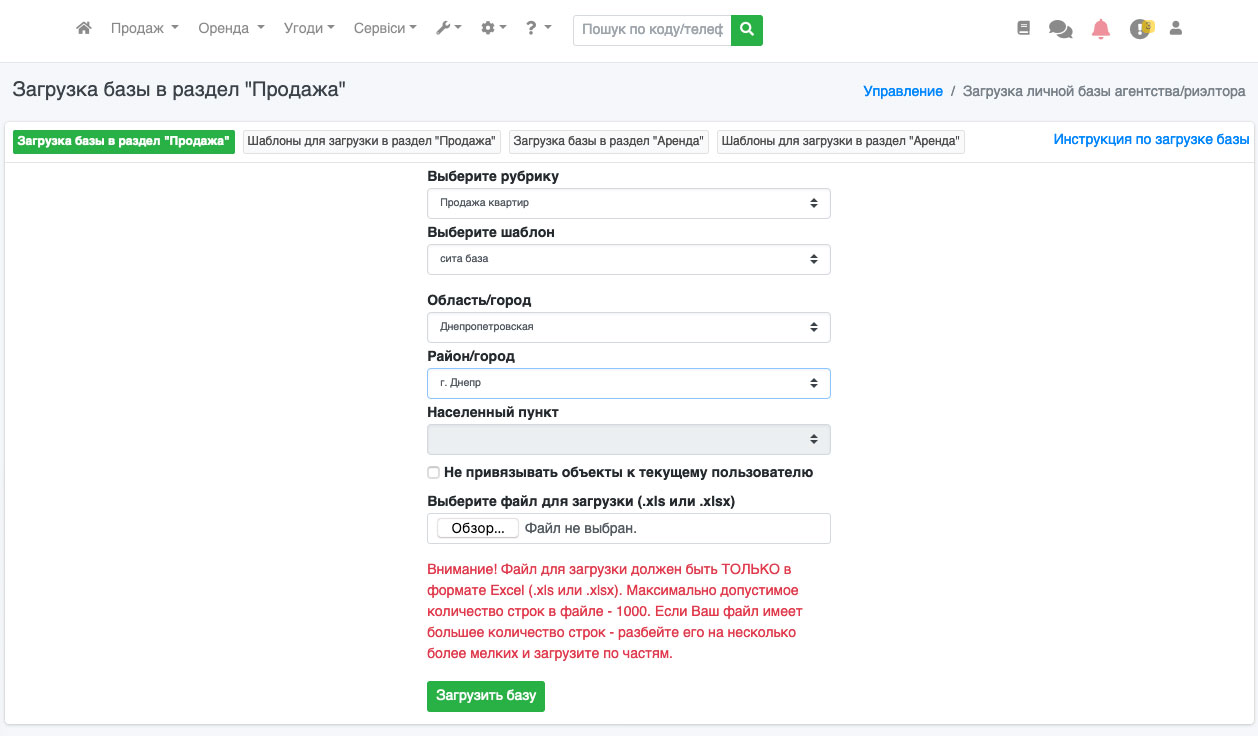
Рис. 11
Работа с предварительно загруженной базой
После того, как файл был загружен, у Вас появится окно предварительного просмотра базы Рис. 12. В данном окне Вы можете просмотреть корректность загруженного файл, а именно: правильно ли привязаны все поля, все ли данные загружены.
Когда Вы проверили загрузку и убедились в ее корректности, Вы можете выбрать, куда перенести загруженные объекты. Есть два варианта выгрузки: или в «Сторонние базы» или в «Актуальные объекты». Если Вы загружаете базу Вашего агентства, мы рекомендует переносить ее в «Актуальные объекты». Если Вы загружаете покупные базы, мы рекомендуем загружать их в «Сторонние базы». Загрузив их в сторонние базы, Вы сможете обработать каждый из объектов и перенести в актуальные только активные объекты, тем самым не засоряя актуальную базу.
Если данные были загружены не корректно, Вы можете отменить загрузку нажав кнопку «Отменить загрузку». После этого, в зависимости от проблемы, которая возникла, исправьте файл или измените шаблон и повторите загрузку снова. На этом процесс загрузки базы завершен.
*Примечание. Обращаем Ваше внимание, что система импорта создана с учетом максимально возможной корректности загрузки данных. Но, к сожалению, 100% корректность загрузки данных мы не можем гарантировать и поэтому, скорее всего, незначительную часть данных Вам придется корректировать вручную.
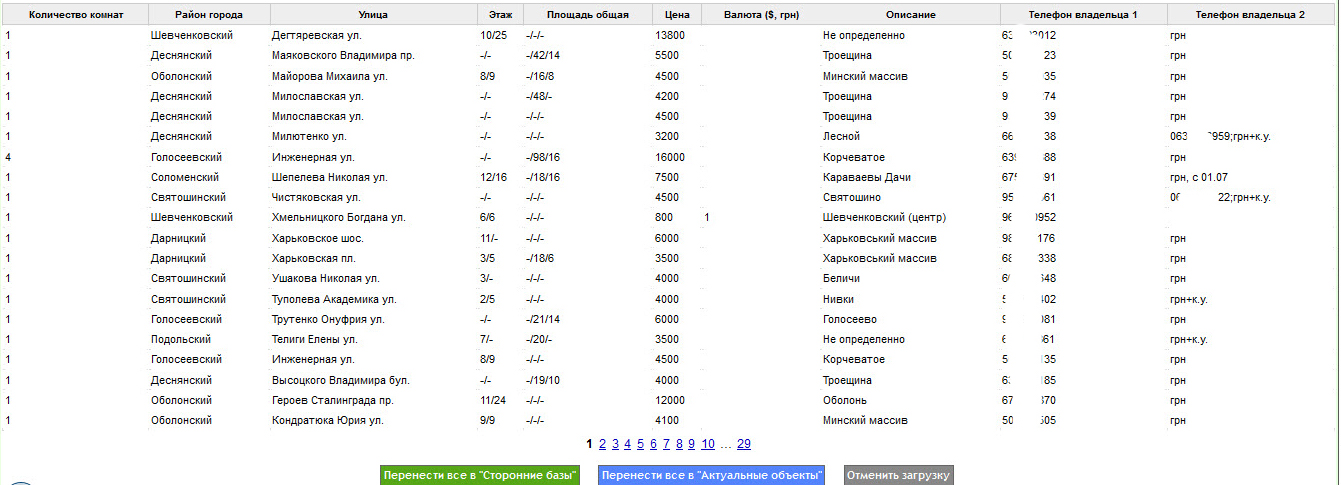
Рис. 12