Зайдіть до розділу «Управління - Завантаження бази агентства/рієлтора» (Рис. 1). У цьому розділі Ви зможете завантажити базу вашого агентства для початку роботи з системою. Також через цей пункт меню надалі Ви зможете завантажувати сторонні бази (наприклад бази господарських об'єктів, які Ви купуєте).
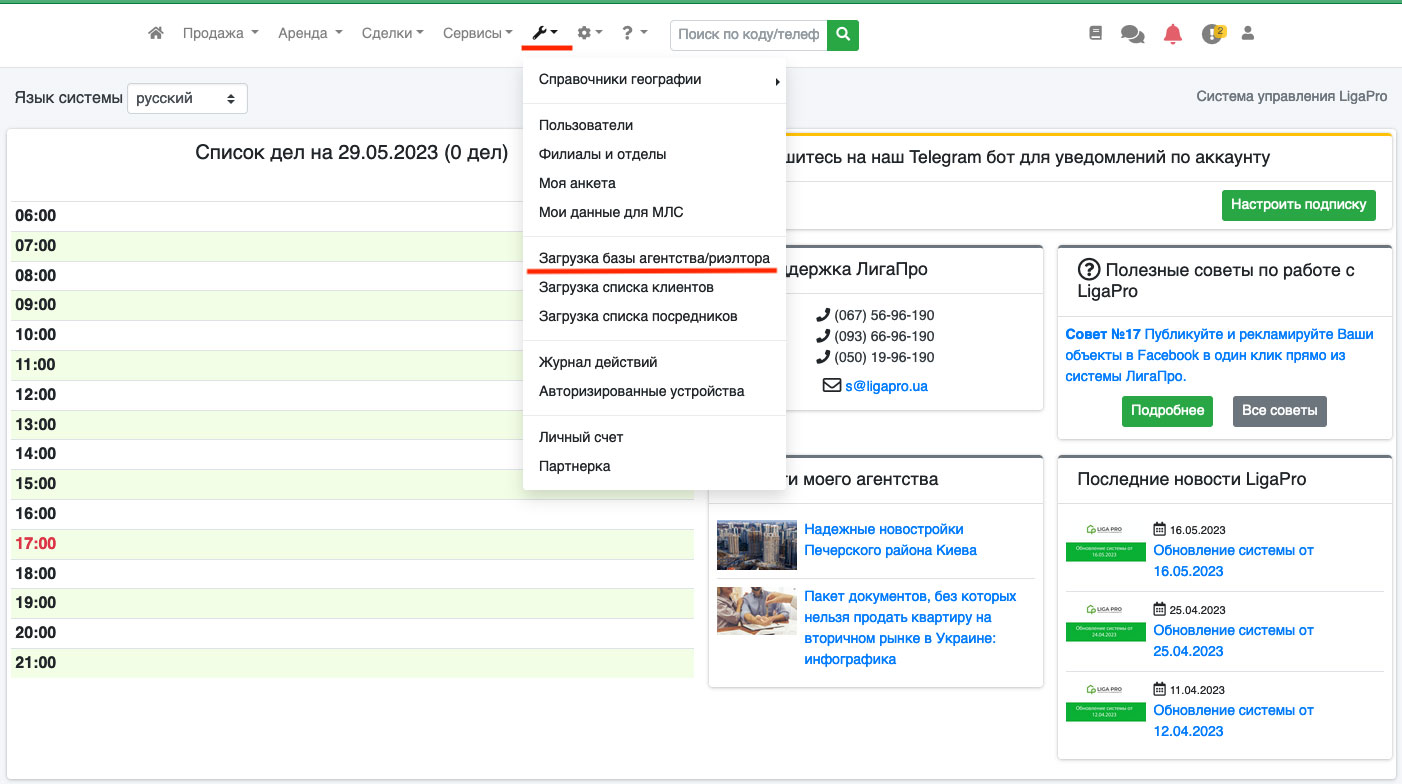
Рис. 1
Для зручності роботи цей розділ був розділений на 4 блоки (Рис. 2): Завантаження бази в розділ «Продаж», Шаблони для завантаження в розділ «Продаж», завантаження бази в розділ «Оренда», Шаблони для завантаження в розділ «Оренда». У пунктах «Завантаження бази в розділ «Продаж»» та завантаження бази в розділ «Оренда» відбувається сам процес завантаження баз. У розділах шаблони створюються шаблони завантаження. Таким чином, все, що Вам необхідно - це один раз створити шаблон завантаження Вашої бази, після чого через розділ завантаження декількома кліками завантажувати об'єкти в базу.
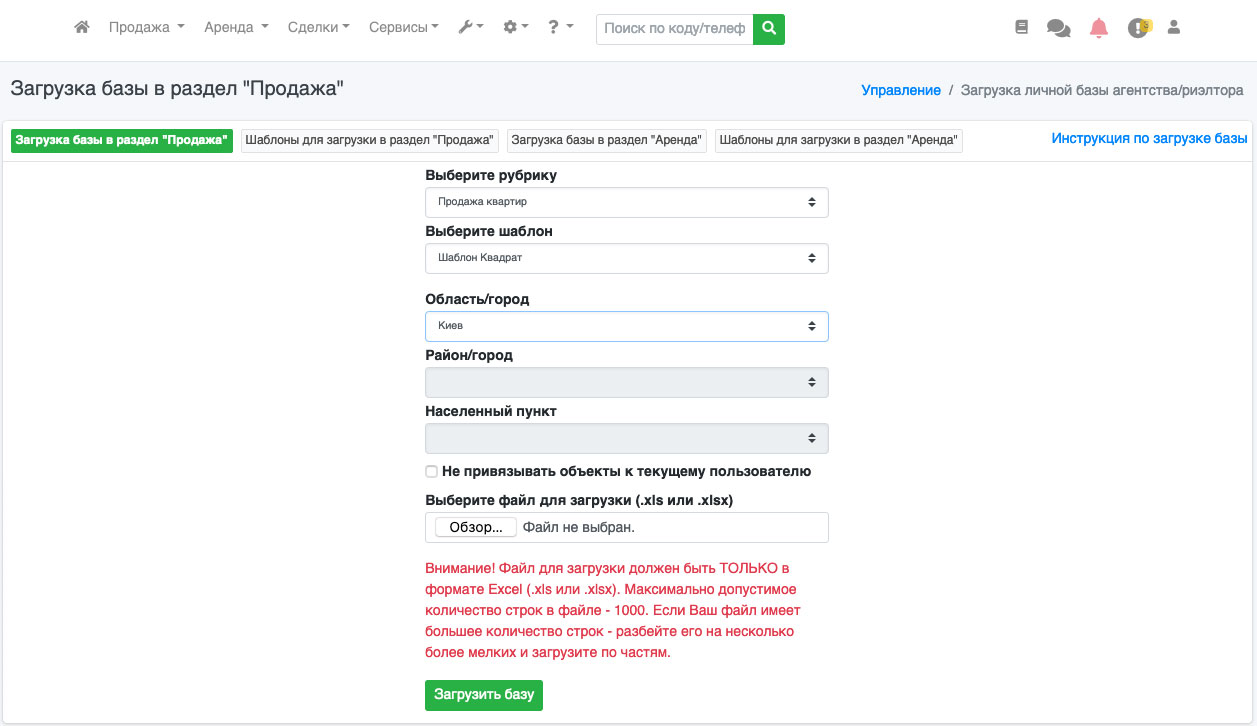
Рис. 2
Розділ «Шаблони для завантаження в розділ «Продаж». Розглянемо докладніше процес створення та управління шаблонами завантаження для розділу продаж. На (Рис. 3) показано розділ «Продаж шаблони для завантаження в розділ «Продаж» ». Цей розділ умовно розбитий на дві частини: список шаблонів та створення нового шаблону для завантаження.
Список шаблонів відображає вже створені шаблони, де Ви можете відразу бачити назву шаблону, рубрику, куди завантажуються дані з цього шаблону, і дві іконки «редагування» та «видалення».
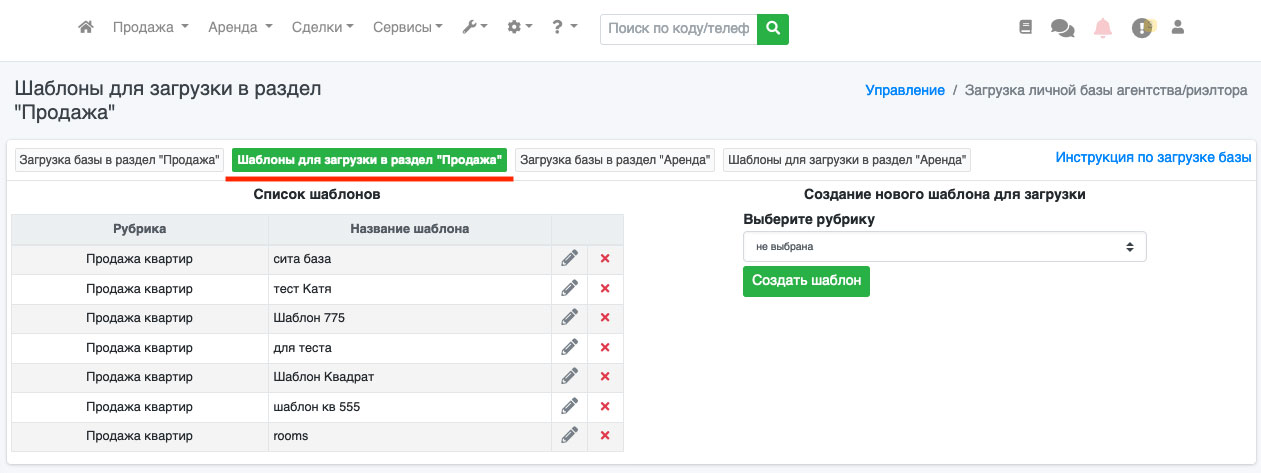
Рис. 3
Створення шаблону
Декілька правил при створенні шаблону:
1.Файл, який Ви завантажуватимете, повинен бути у форматі xls або xlsx (це стандартні формати Excel) і будь-які інші файли не зможуть бути заімпортовані.
2.Бажано, щоб файл імпорту повинен був без заголовків стовпців - це дозволить коректніше завантажити дані в базу. Приклад правильного файлу показано на Рис. 4, а приклад неправильного файлу показано на Рис. 5.

Рис. 4

Рис. 5
3.У файлі, який Ви завантажуєте, має бути не більше ніж 500 рядків. Якщо у вас більше 500 рядків, розділіть цей файл на кілька окремих файлів таким чином, щоб у кожному було не більше 500 рядків.
Щоб створити новий шаблон, Ви повинні вибрати рубрику, для якої Ви хочете створити шаблон (Рис. 6) і натиснути кнопку «Створити шаблон». Після цього перед вами відкриється сторінка, наведена на Рис. 7.
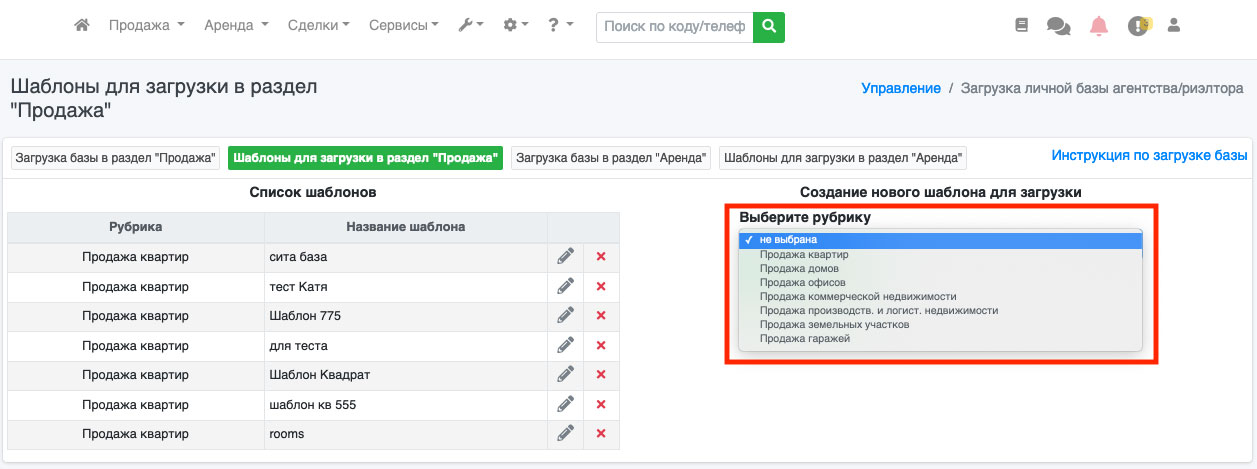
Рис. 6
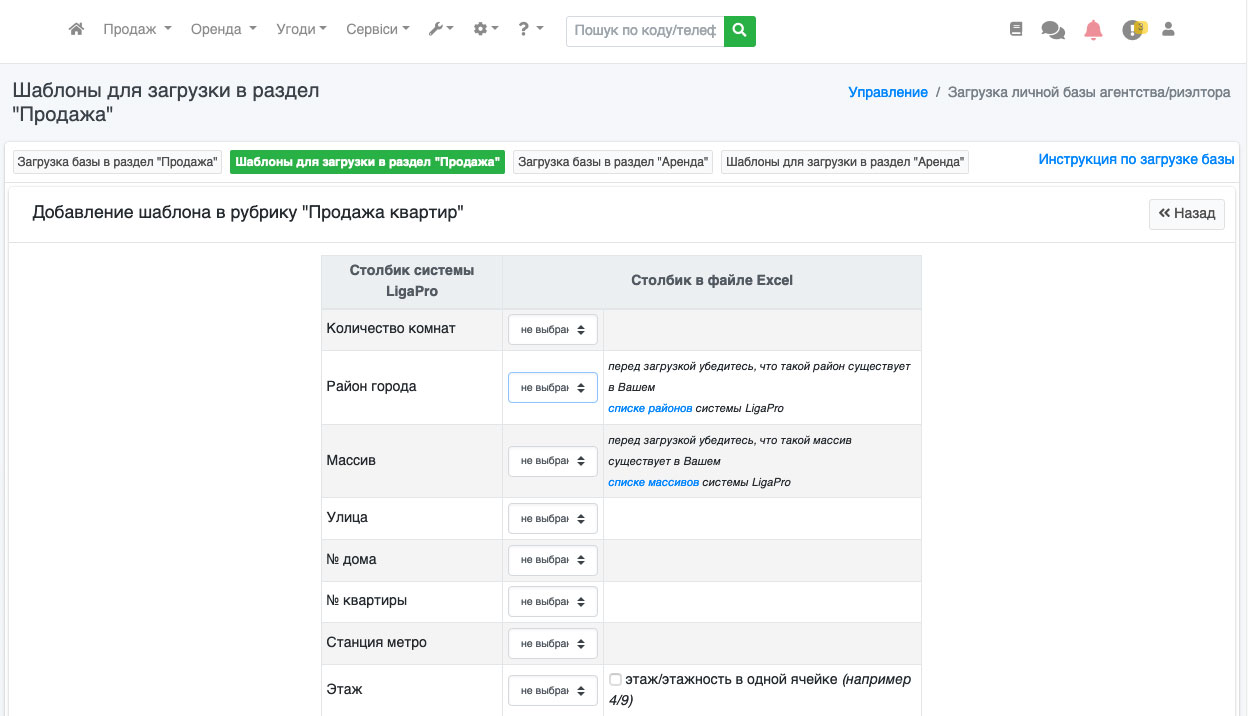
Рис. 7
На Рис. 7 відображено форму нового шаблону. Зліва вказано поля, що існують в системі LigaPro, а праворуч Ви вибираєте назву або номер колонки у Вашому файлі Excel, якій відповідає за дане поле.Слід звернути увагу, на деякі поля прив'язки колонок в шаблоні.
1. Район міста. Щоб завантажені об'єкти були закріплені за відповідними районами міста, необхідно перевірити, щоб назва району у файлі завантаження співпадала з назвою районі в базі LigaPro, а також перевірити чи існують такі райони в базі LigaPro.
2. Масив міста. Щоб завантажені об'єкти були закріплені за відповідними масивами міста, необхідно перевірити, щоб назва масивів у файлі завантаження співпадала з назвою масиву в базі LigaPro, а також перевірити чи існують такі масиви в базі LigaPro.
3. Поверх/поверховість. Зверніть увагу, що у шаблоні передбачено два поля «Поверх» «Поверховість». Якщо у файлі ці параметри йдуть в одній колонці, просто поставте галочку в пункті «поверх/поверховість в одному осередку (наприклад 4/9)». Ця функція не є актуальною для таких розділів як: земельні ділянки, продаж виробництв. та логіст. нерухомості
4. Площу. Зверніть увагу, що у шаблоні передбачено кілька полів із типом площі залежно від типу нерухомості. Якщо у файлі ці параметри йдуть в одній колонці, просто поставте галочку в пункті «площа в одній ячейці» (наприклад 54/30/8).
5. Ціна. За замовчуванням ціна для об'єктів у продажу завантажується у доларах, а оренда – у гривні. Якщо у Вашому файлі є окремий стовпець з типів валюти, то Ви можете його вказати в шаблоні і всі ціни будуть перетворені відповідно до типу валюти незалежно це продаж чи оренда.
Зверніть увагу, що всі поля, вказані в шаблоні, не є обов'язковими до заповнення і Ви можете прив'язати тільки ті поля, які у Вас вказані у файлі, всі інші поля можете залишити вільними.
Після того, як Ви прив'язали всі поля, необхідно ввести назву шаблону. Рекомендуємо Вам вказувати зрозумілу для Вас назву, щоб за назвою шаблону Ви могли зрозуміти для якого типу бази і типу нерухомості був створений шаблон. Після вказівки назви натисніть кнопку «зберегти шаблон» і на цьому процес створення шаблону завершено.
Якщо у Вас виникне потреба відредагувати або змінити шаблон, Ви завжди зможете це зробити. Допустимо, в базі, яку Ви завантажуєте, змінився порядок рядків. Все, що Вам необхідно, - це просто зайти в редагування шаблону і відредагувати необхідні колонки.
Розділ продаж завантаження бази
Після створення всіх необхідних шаблонів можна завантажувати бази в систему LigaPro. Для цього необхідно вибрати рубрику Рис. 8. Вибрати шаблон Рис. 9, вибрати область/місто і якщо є необхідність, район/місто. Вибрати файл, який Ви бажаєте завантажити та натиснути кнопку «Завантажити базу». Залежно від обсягу бази на завантаження потрібно від кількох секунд до кількох хвилин. У разі успішного завантаження бази перед Вами з'явиться вікно попереднього перегляду завантаженої бази..
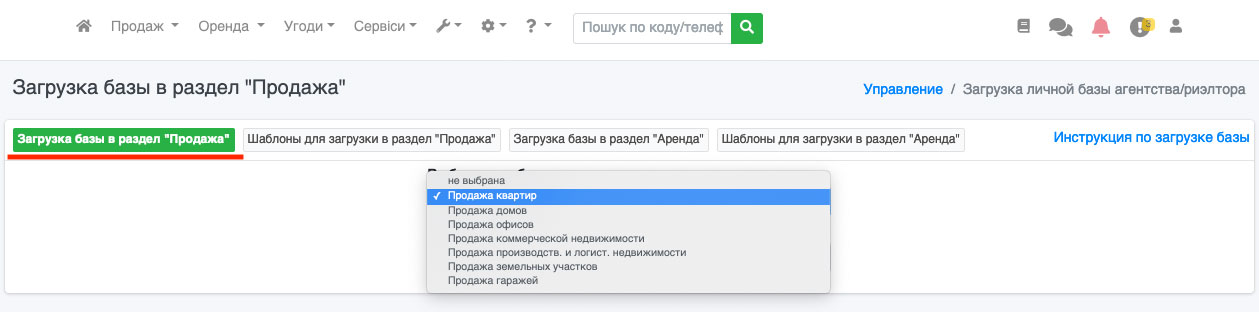
Рис. 8
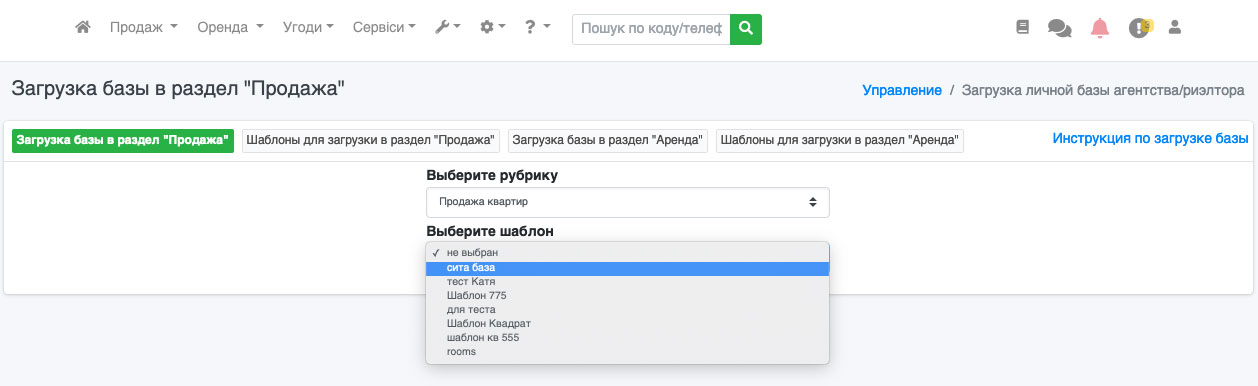
Рис. 9
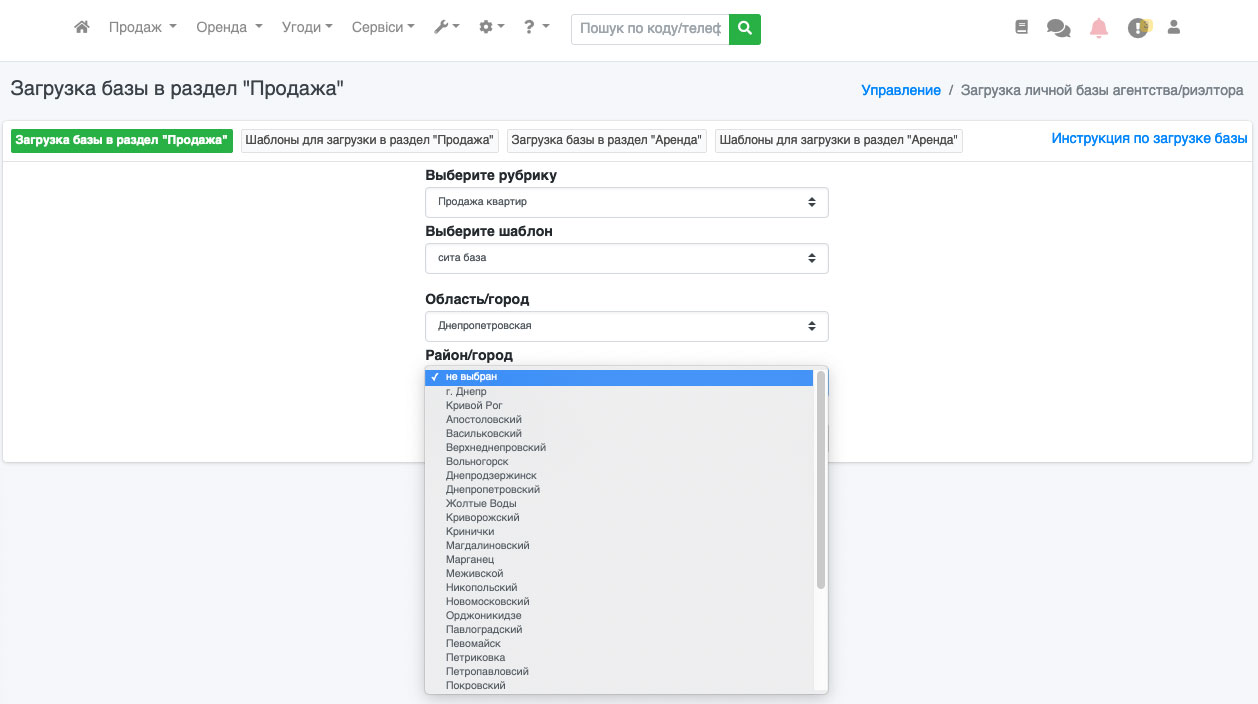
Рис. 10
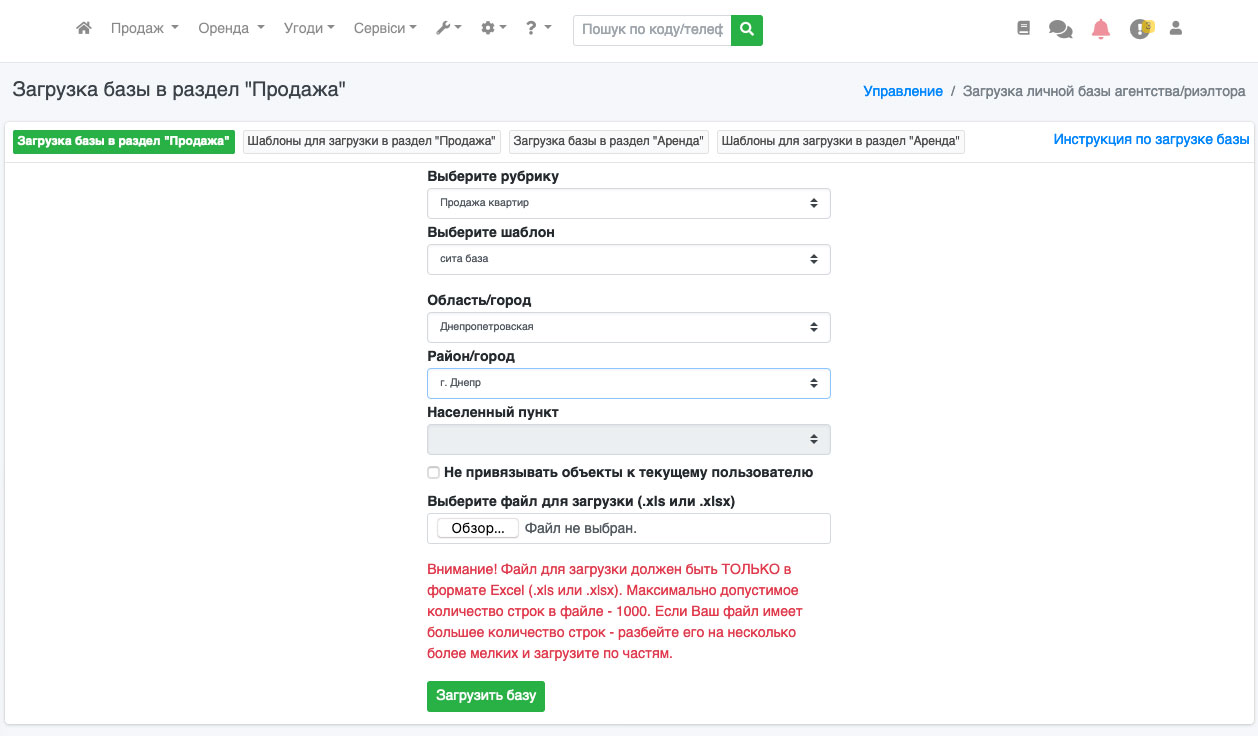
Рис. 11
Робота із попередньо завантаженою базою.
Після того, як файл завантажено, у Вас з'явиться вікно попереднього перегляду бази Рис. 12. У цьому вікні Ви можете переглянути коректність завантаженого файлу, а саме: чи правильно прив'язані всі поля, чи всі дані завантажені.
Коли Ви перевірили завантаження та переконалися у його коректності, Ви можете вибрати, куди перенести завантажені об'єкти. Є два варіанти загрузки: або в «Сторонні бази» або в «Актуальні об'єкти». Якщо Ви завантажуєте базу Вашого агентства, ми рекомендуємо переносити її до «Актуальних об'єктів». Якщо ви завантажуєте покупні бази, ми рекомендуємо завантажувати їх у «сторонні бази». Завантаживши їх у сторонні бази, Ви зможете обробити кожен з об'єктів та перенести в актуальні лише активні об'єкти, тим самим не засмічуючи актуальну базу..
Якщо дані були завантажені неправильно, Ви можете скасувати завантаження, натиснувши кнопку «Скасувати завантаження». Після цього, в залежності від проблеми, що виникла, виправте файл або змініть шаблон і повторіть завантаження. У цьому процес завантаження бази завершено.
*Примітка. Звертаємо Вашу увагу на те, що система імпорту створена з урахуванням максимально можливої коректності завантаження даних. Але, на жаль, 100% коректність завантаження даних ми не можемо гарантувати і тому швидше за все незначну частину даних Вам доведеться коригувати вручну.
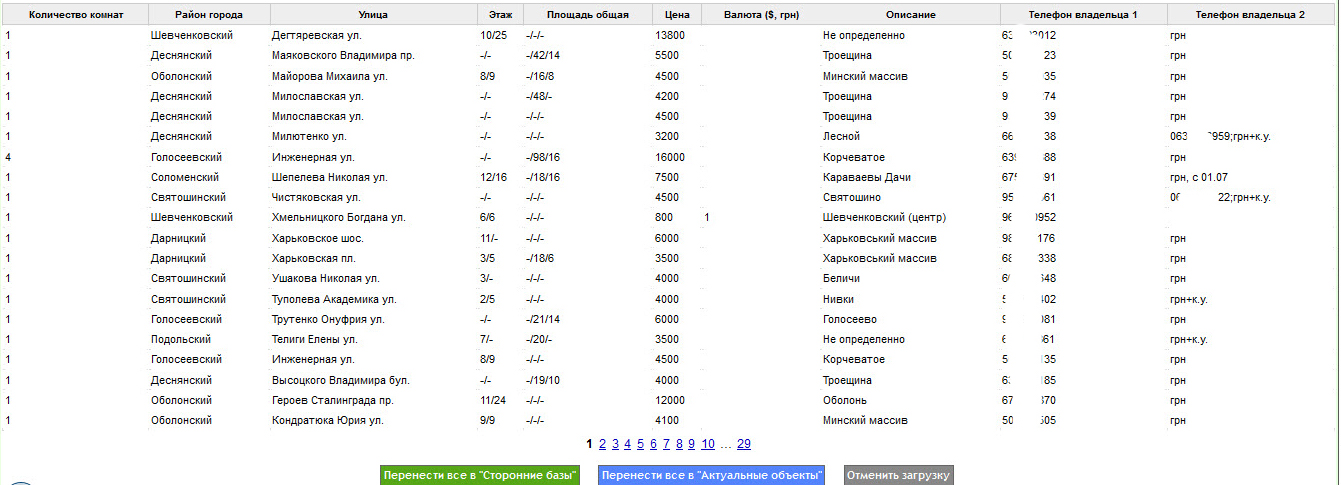
Рис. 12




 UA
UA 
