В системе ЛигаПро предусмотрена возможность хранения любого количества файлов любого типа. Если Вы часто пользуетесь определенными файлами или документами, или же Вам нужна возможность доступ к файлам для всего агентства, то Вы можете воспользоваться сервисом «Управление - Документы агентства/риэлтора» (Рис. 1).
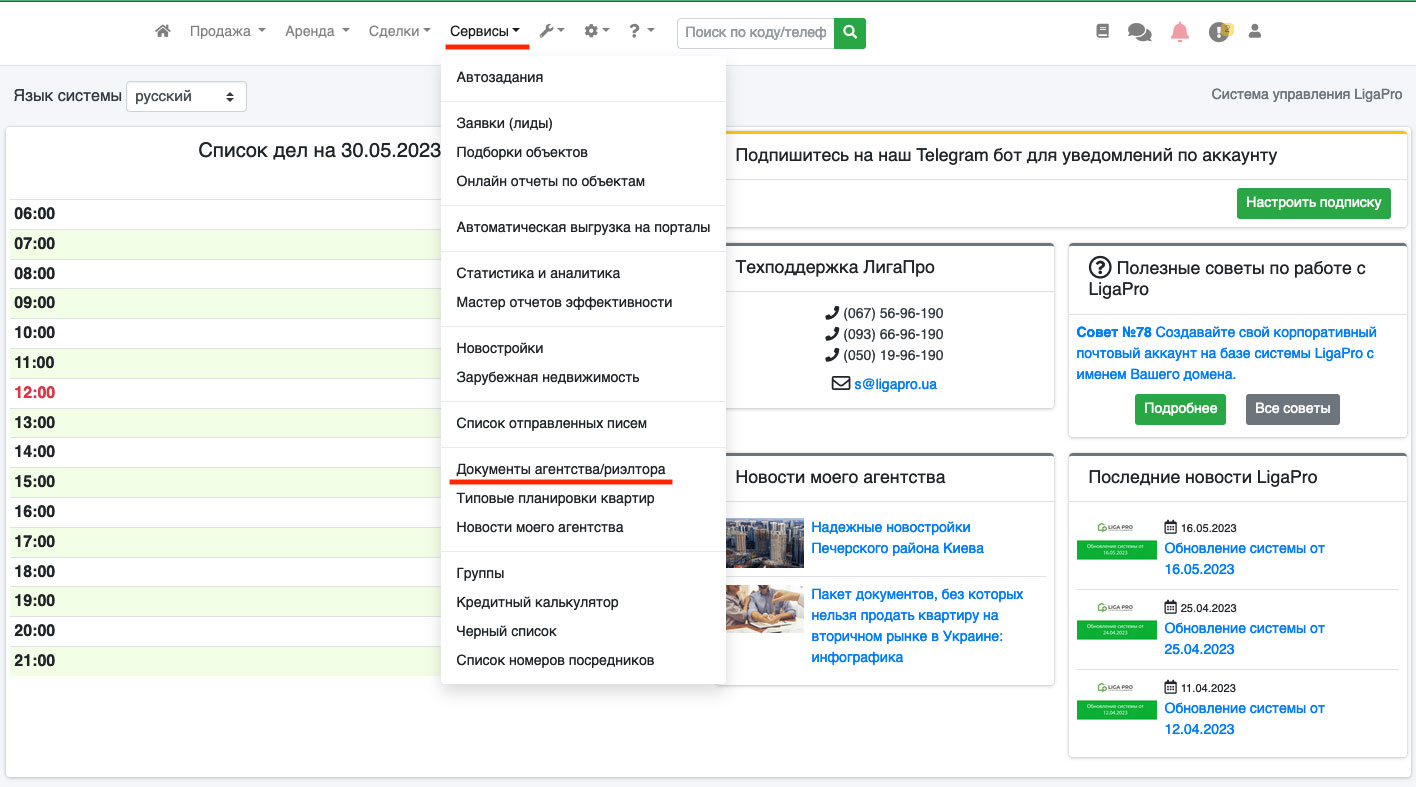
Рис. 1
Данный раздел предназначен для хранения документов агентства или риелтора. Максимальный объем файла для загрузки составляем 5Мб. Также предусмотрена возможность добавлять ссылки на другие интернет-ресурсы, например, на Google Диск. Таким образом, в этом сервисе вы можете собрать всю необходимую информацию, которая может понадобиться пользователям системы. (Рис. 2).
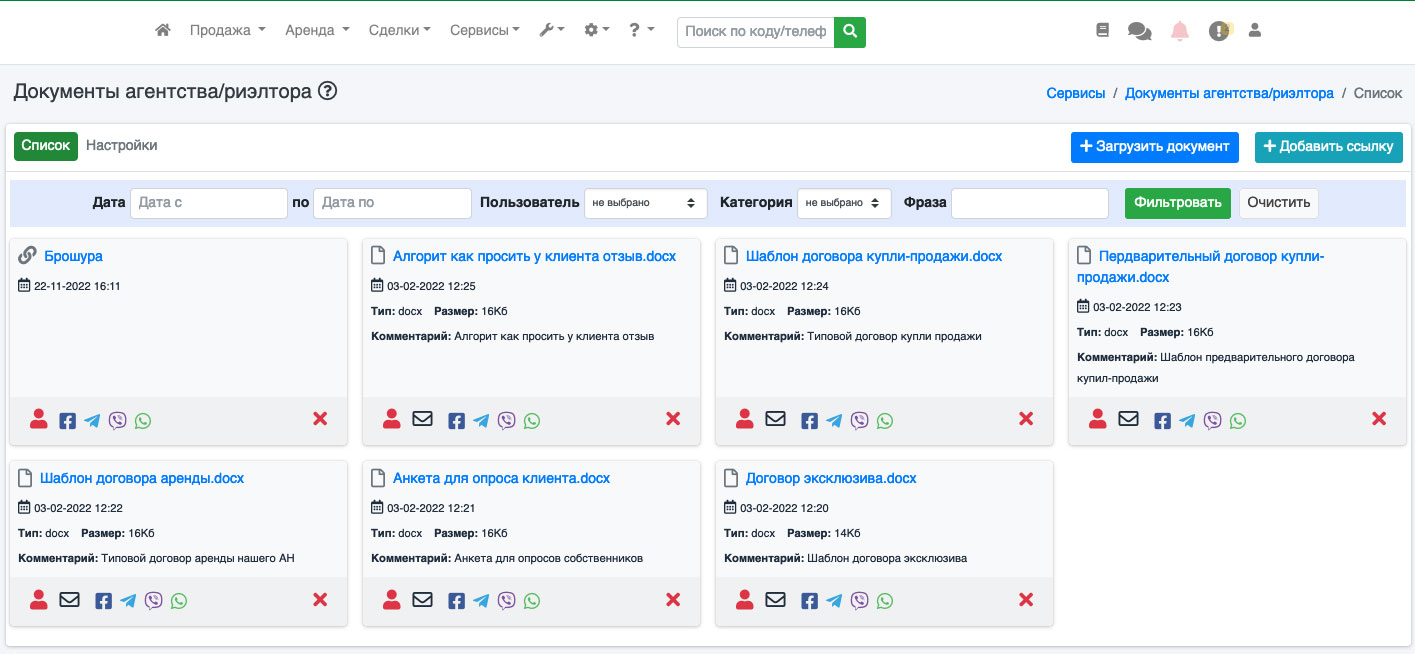
Рис. 2
Чтобы загрузить документ в базу, нажмите на кнопку «Загрузить документ» (Рис. 3).
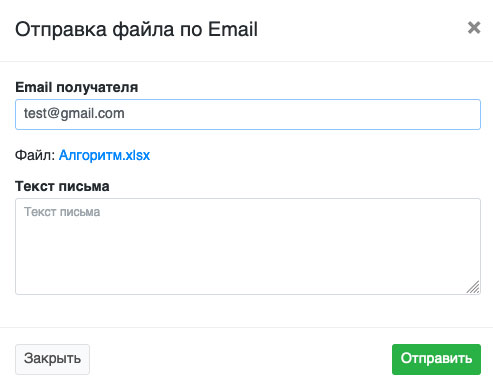
Рис. 3
У Вас откроется форма добавления нового файла. Здесь Вы можете выбрать файл, указать название документа, можно добавить комментарий (Рис. 4). Также система автоматически фиксирует кем был добавлен документ и когда. Если вы используете категории, можно указать соответствующую категорию.

Рис. 4
Чтобы загрузить ссылку в базу, нажмите на кнопку «Добавить ссылку» (Рис. 5).

Рис. 5
Откроется форма добавления новой ссылки. Здесь Вы можете вставить ссылку, указать заголовок и, при необходимости, добавить комментарий (Рис. 6). Система автоматически фиксирует, кем и когда был добавлен документ. Если Вы используете категории — выберите соответствующую категорию.

Рис. 6
Для удобной навигации существует фильтр по дате загрузке и по пользователям (Рис. 7).

Рис. 7
В случае, если у Вас много ссылок или документов, предусмотрена возможность создавать дополнительные категории, чтобы можно было быстро фильтровать список документов/ссылок. Для этого перейдите во вкладку «Настройки» в разделе «Документы» (Рис. 8).

Рис. 8
На открывшейся странице нажмите кнопку «Добавить категорию» (Рис. 9).

Рис. 9
У вас откроется диалоговое окно, в котором вы можете указать название категории и задать её вес. После этого нажмите кнопку «Добавить» (Рис. 10).

Рис. 10
Если вы всё сделали правильно, новая категория появится в списке. (Рис. 11)

Рис. 11
Чтобы отредактировать категорию, нажмите на иконку «Карандаш». (Рис. 12).

Рис. 12
У Вас откроется диалоговое окно, в котором Вы можете внести изменения в название категории и задать вес. После этого нажмите кнопку «Сохранить» (Рис. 13). Изменения будут применены.

Рис. 13
Чтобы удалить категорию, нажмите на иконку «крестик». (Рис. 14).

Рис. 14
У вас откроется диалоговое окно, в котором система попросит подтвердить удаление (Рис. 15). Нажмите кнопку «Подтвердить», и категория будет удалена.

Рис. 15
Теперь, если Вы указали категорию при добавлении документа или ссылки, название этой категории будет отображаться и в самом документе/ссылке (Рис. 16).

Рис. 16
Также Вы можете фильтровать базу Ваших документов по категориям (Рис. 17).

Рис. 17
Для удобства любой документ может быть отправлен в мессенджер. Для этого найдите нужный Вам документ и нажмите на соответствующую иконку мессенджера (Рис. 18). Также документы можно отправлять на электронную почту — просто нажмите на иконку конверта.

Рис. 18
Система сразу перенаправит Вас на страницу отправки документа в выбранный мессенджер (Рис. 19).

Рис. 19
Чтобы удалить документ, нажмите на иконку «Крестик» рядом с нужным документом (Рис. 20).

Рис. 20
У вас откроется диалоговое окно, в котором система попросит подтвердить удаление (Рис. 21). Нажмите кнопку «Подтвердить», и документ будет удалён.

Рис. 21
Внимание. Доступ к этому разделу определяется администратором. Если Вы являетесь администратором системы, настроить доступ для других пользователей Вы можете в пункте меню «Управление-Пользователи». Если у Вас нет доступа к данному разделу, обратитесь к Вашему администратору.