У системі ЛігаПро передбачено можливість зберігання будь-якої кількості файлів будь-якого типу. Якщо Вам часто потрібні певні файли або документи, або Вам потрібна можливість доступу до файлів для всього агентства або посилання на онлайн документнерухомості, Ви можете скористатися сервісом «Документи агентства/ріелтора».
Перейдіть в пункт «Сервіси - Документи агентства / ріелтора» (Рис. 1).
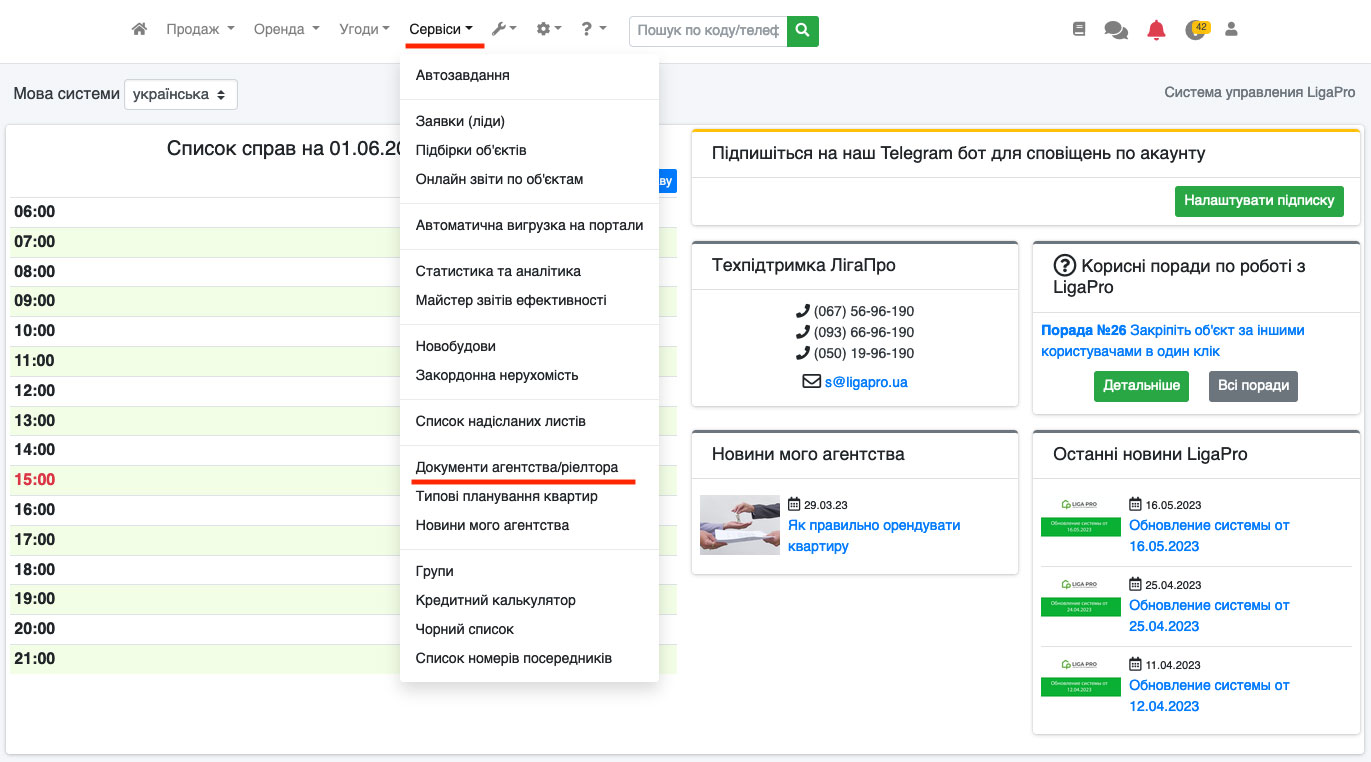
Рис. 1
Даний розділ призначений для зберігання документів агентства або ріелтора (Рис. 2). Максимальний обсяг файлу для завантаження складає 5Мб. Також передбачена можливість завантажувати посилання на інші інтернет-ресурси, наприклад на Google Диск. Таким чином у цьому сервісі Ви можете зібрати всю необхідну інформацію, яка може знадобитися користувачам системи.
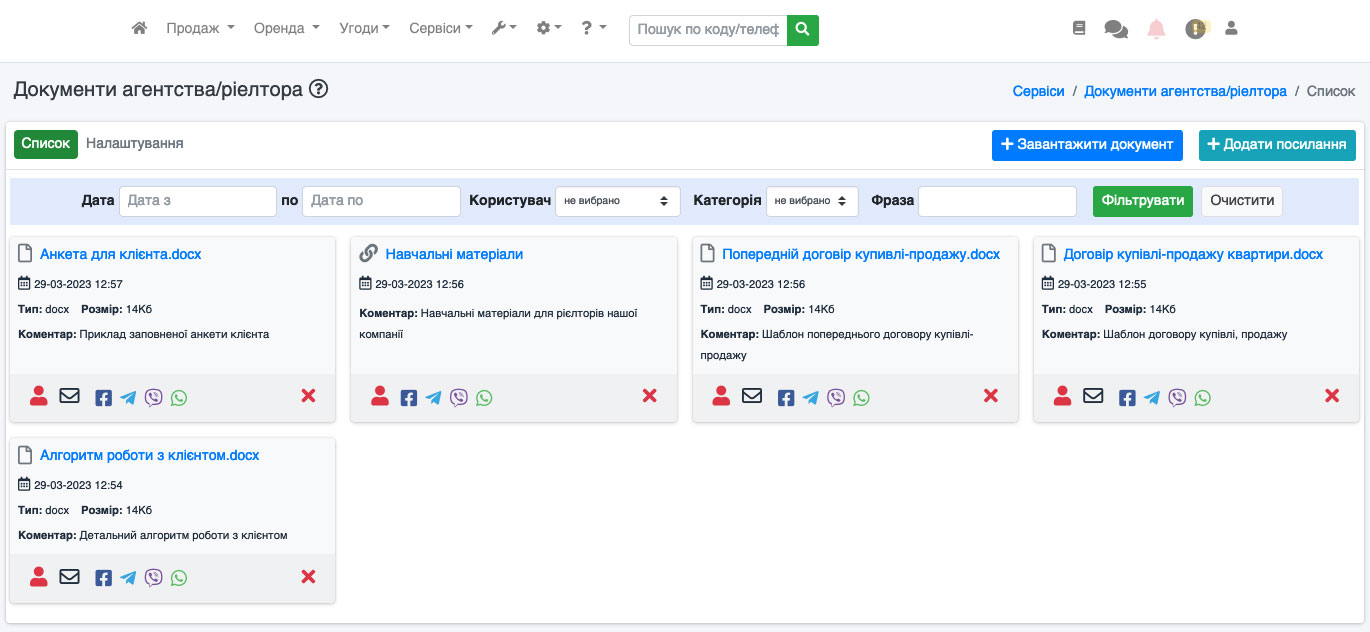
Рис. 2
Щоб завантажити документ в базу, натисніть на кнопку «Завантажити документ» (Рис. 3).
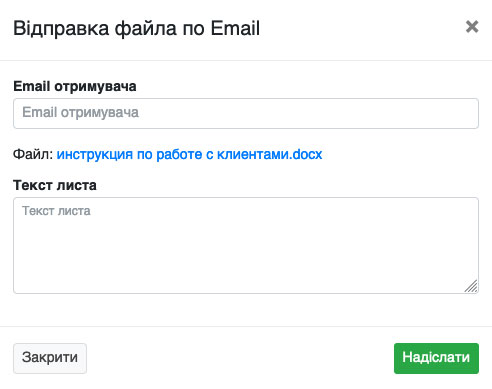
Рис. 3
У Вас відкриється форма додавання нового файлу. Тут Ви можете вибрати файл, вказати назву документа, можна додати коментар (Рис. 4). Також система автоматично фіксує ким був доданий документ і коли. Якщо Ви використовуєте категорії, можна вказати категорію.

Рис. 4
Щоб додати посилання на інший інтернет-ресурс, натисніть кнопку «Додати посилання» (Рис. 5).

Рис. 5
У Вас відкриється форма додавання нового посилання. Тут Ви можете вставити посилання, вказати назву заголовка, можна додати коментар (Рис. 6). Також система автоматично фіксує, ким був доданий документ і коли. Якщо Ви використовуєте категорії, можна вказати категорію.

Рис. 6
Для зручної навігації існує фільтр за датою завантаження і по користувачах (Рис. 7).

Рис. 7
У випадку, якщо у Вас багато посилань або документів, існує можливість створювати додаткові категорії, щоб можна було швидко фільтрувати список документів/посилань. Для цього перейдіть у розділі «Документи» на вкладку «Налаштування» (Рис. 8).

Рис. 8
У Вас відкриється діалогове вікно, де Ви можете вказати назву категорії та задати вагу, після чого натисніть кнопку «Додати» (Рис. 9).

Рис. 9
Якщо Ви все зробили правильно, у Вас з’явиться нова категорія (Рис. 10).

Рис. 10
Щоб відредагувати категорію, натисніть на іконку «олівець» (Рис. 11).

Рис. 11
У Вас відкриється діалогове вікно, де Ви можете внести зміни в назву категорії та задати вагу, після чого натисніть кнопку «Зберегти» (Рис. 12). Зміни будуть застосовані.

Рис. 12
Щоб відредагувати категорію, натисніть на іконку «олівець» (Рис. 13).

Рис. 13
У Вас відкриється діалогове вікно, де система попросить підтвердити видалення (Рис. 14), натисніть кнопку «Підтвердити», і категорія буде видалена.

Рис. 14
Тепер, якщо Ви вказали категорію під час додавання документа/посилання, назва цієї категорії відображатиметься й у самому документі/посиланню (Рис. 15).

Рис. 15
Також Ви можете фільтрувати базу Ваших документів за категоріями (Рис. 16).

Рис. 16
Для зручності будь-який документ можна надіслати у месенджер. Для цього знайдіть потрібний Вам документ і натисніть на потрібний месенджер (Рис. 17). Також документи можна надсилати на пошту — просто натисніть на іконку конверта.

Рис. 17
Система одразу перенаправить Вас на відправку документа у вибраний месенджер (Рис. 18).

Рис. 18
Щоб видалити документ, натисніть на іконку «Хрестик» поруч із потрібним документом (Рис. 19).

Рис. 19
У Вас відкриється діалогове вікно, де система попросить підтвердити видалення (Рис. 20), натисніть кнопку «Підтвердити», і документ буде видалено.

Рис. 20
Для кожного користувача Ви можете призначити права доступу до документів (перегляд документів і завантаження документів) в розділі «Управління-Користувачі» для того, щоб користувач міг переглядати або завантажувати файли (див. Пункт Користувачі) (Рис. 21).

Рис. 21
Для кожного користувача Ви можете призначити права доступу до документів (перегляд документів і завантаження документів) в розділі «Управління-Користувачі» для того, щоб користувач міг переглядати або завантажувати файли (див. Пункт Користувачі) (Рис. 21).




 UA
UA 
