Для зручності роботи із заявками з Вашого персонального сайту створено спеціальну систему управління заявками. Для цього перейдіть до пункту «Сервіси-Заявки (ліди)» (Рис. 1).
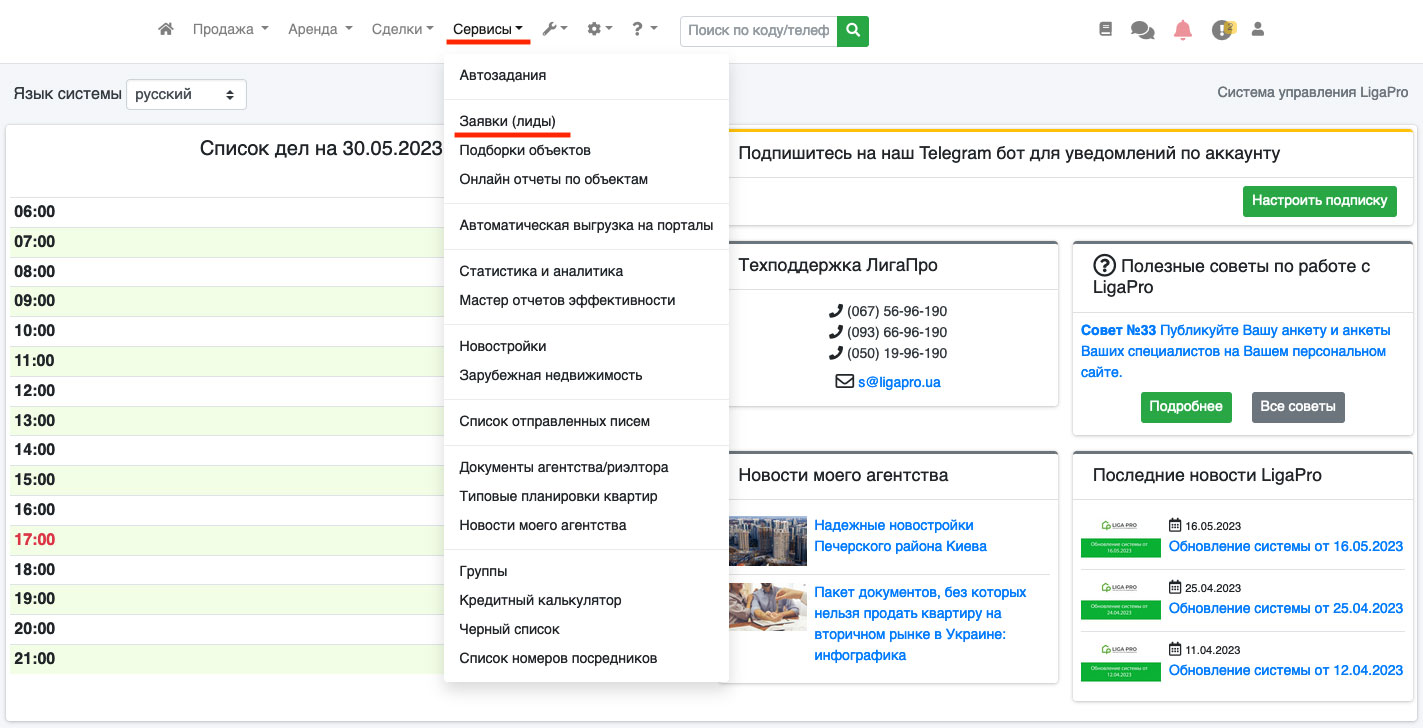
Рис. 1
На сторінці буде список всіх заявок у Вашій системі (Рис. 2).
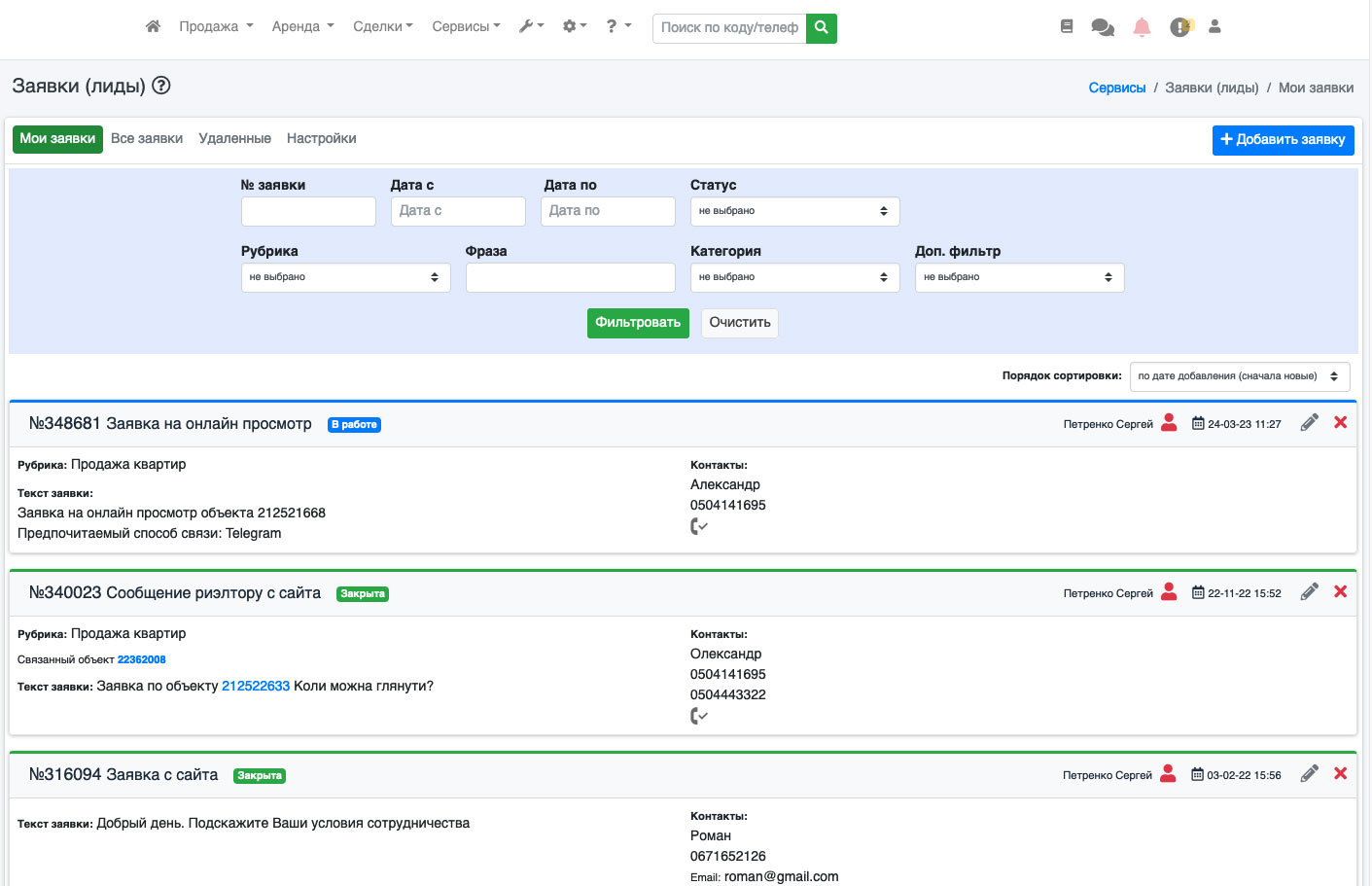
Рис. 2
Які заявки потрапляють до системи?
За замовчуванням існує три джерела заявок (лідів):
-- Заявка із сайту (якщо клієнт заповнив форму зворотного зв'язку та відправив Вам);
- зворотний дзвінок (якщо клієнт заповнить форму зворотнього дзвінка та надіслав Вам);
- Повідомлення ріелтору з сайту (якщо при докладному перегляді об'єкт, клієнт залишив повідомлення ріелтору);
Таким чином, Ви можете обробляти та контролювати всі звернення Ваших клієнтів. Також для зручності було створено можливість додавання додаткових статусів. Для цього зайдіть на вкладку «Налаштування» та у списку «Категорія заявок» просто додайте потрібні категорії (Рис. 3). Звертаємо увагу, що, крім можливості додавання категорій заявок, існує можливість додавання статусів заявок. За замовчуванням є 4 типи статусів: Нова, У роботі, Закрита, Видалена. Один раз налаштувавши категорії заявок та статуси заявок, Ви можете повністю керувати процесом роботи із заявками. А ще Ви можете вигадати свій фільтр, для цього окремо було створено «Додатковий фільтр», де Ви можете створити свої рубрики для фільтрації.
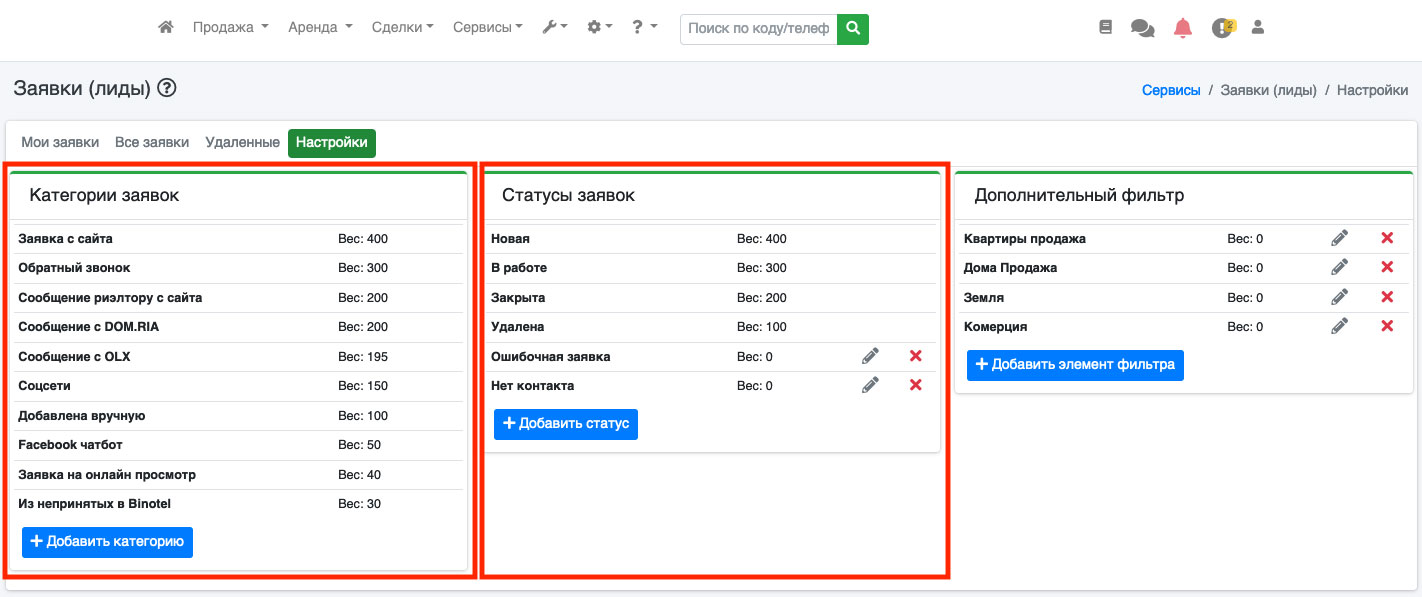
Рис. 3
Як додати заявку у ручному режимі?
Щоб додати заявку, натисніть кнопку «Додати заявку» (Рис. 4)
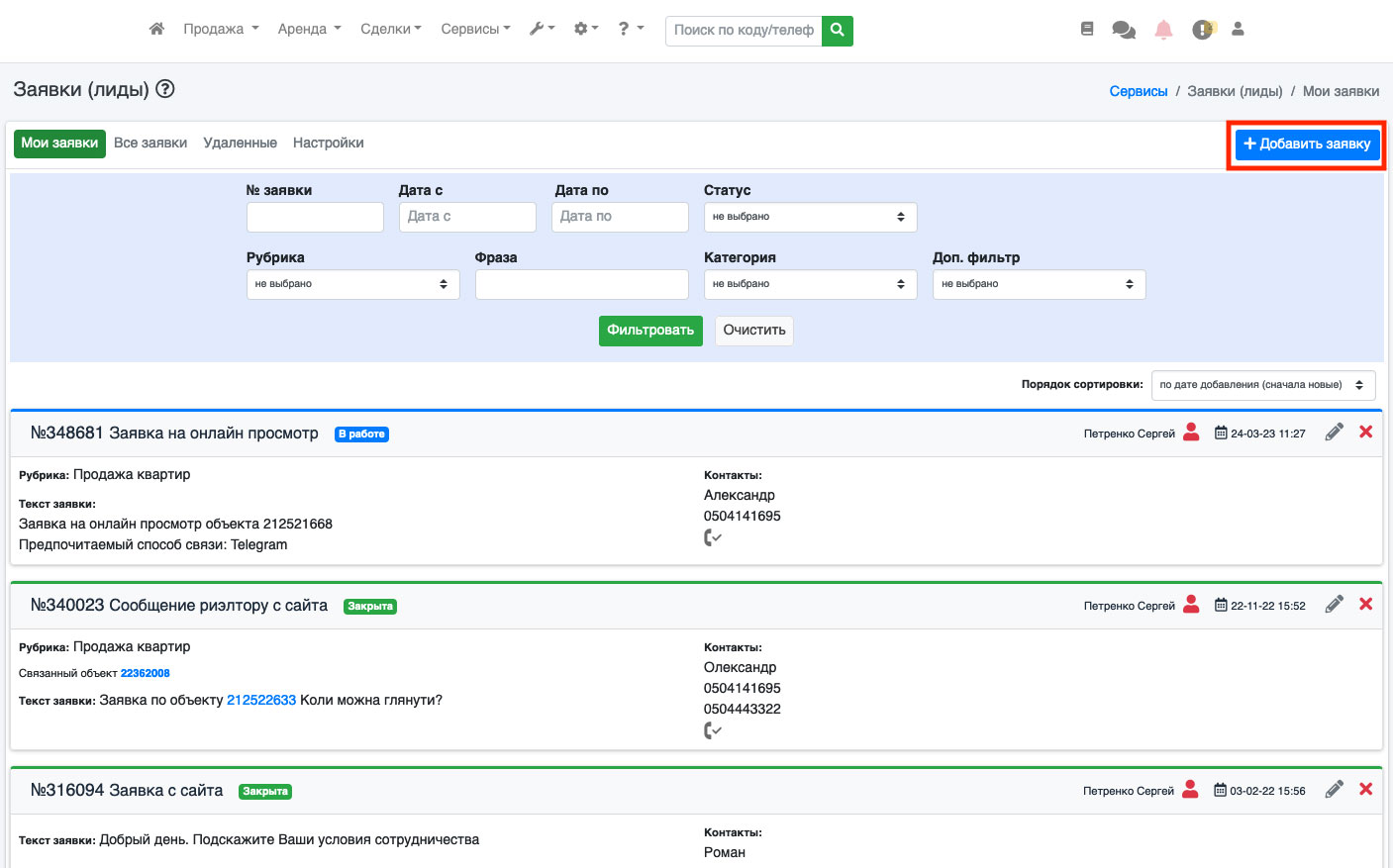
Рис. 4
На сторінці, що відкрилася, внесіть всю необхідну інформацію і натисніть кнопку «Додати заявку» (Рис. 5), після чого заявка буде додана в систему.
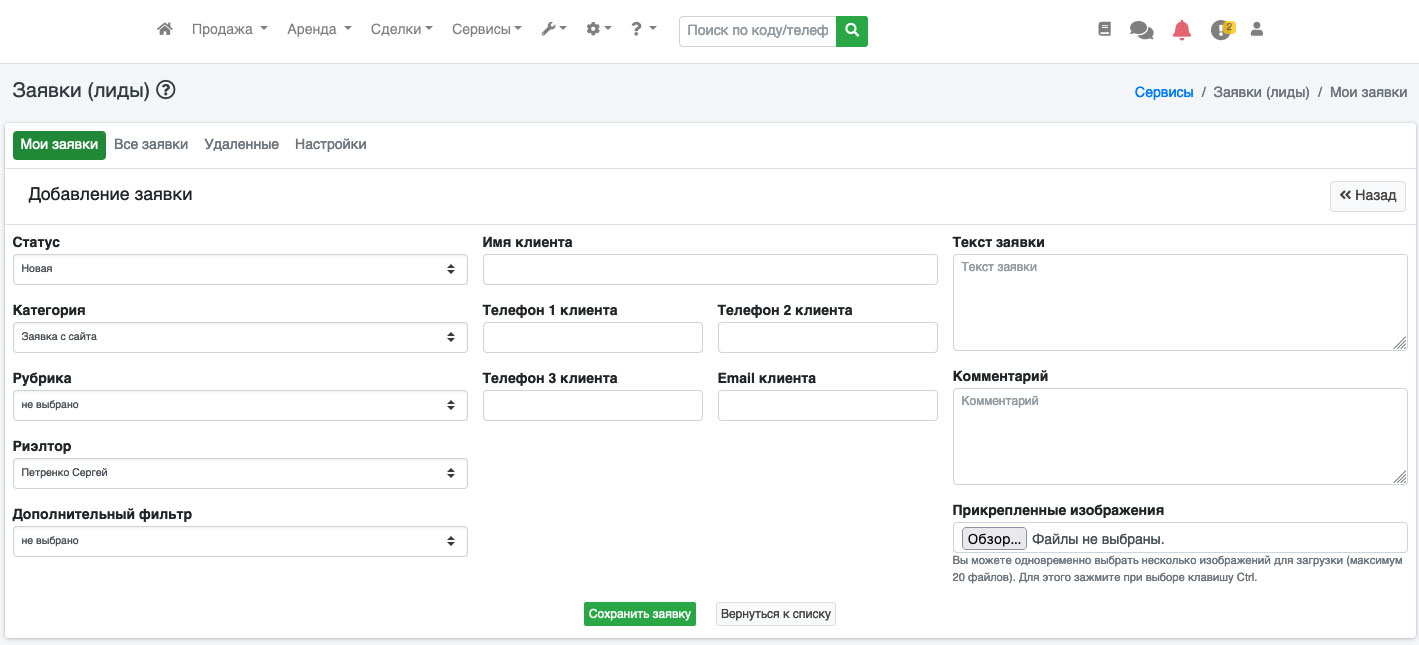
Рис. 5
Система роботи із заявками також дозволяє Вам додавати сам текст заявки та коментар. Додатково існує система фіксації змін заявки - Ви завжди можете подивитися, коли і хто змінювати або редагував поточну заявку. Таким чином, використовуючи систему заявок (лідів), Ви завжди можете контролювати роботу з вхідними заявками, а після обробки перетворювати заявки на клієнтів за попитом або об'єктами. Варто зазначити, що жодна заявка не зможе загубитись, оскільки навіть після видалення вона переміщується у вкладку «видалені», але залишається в системі (Рис. 6).
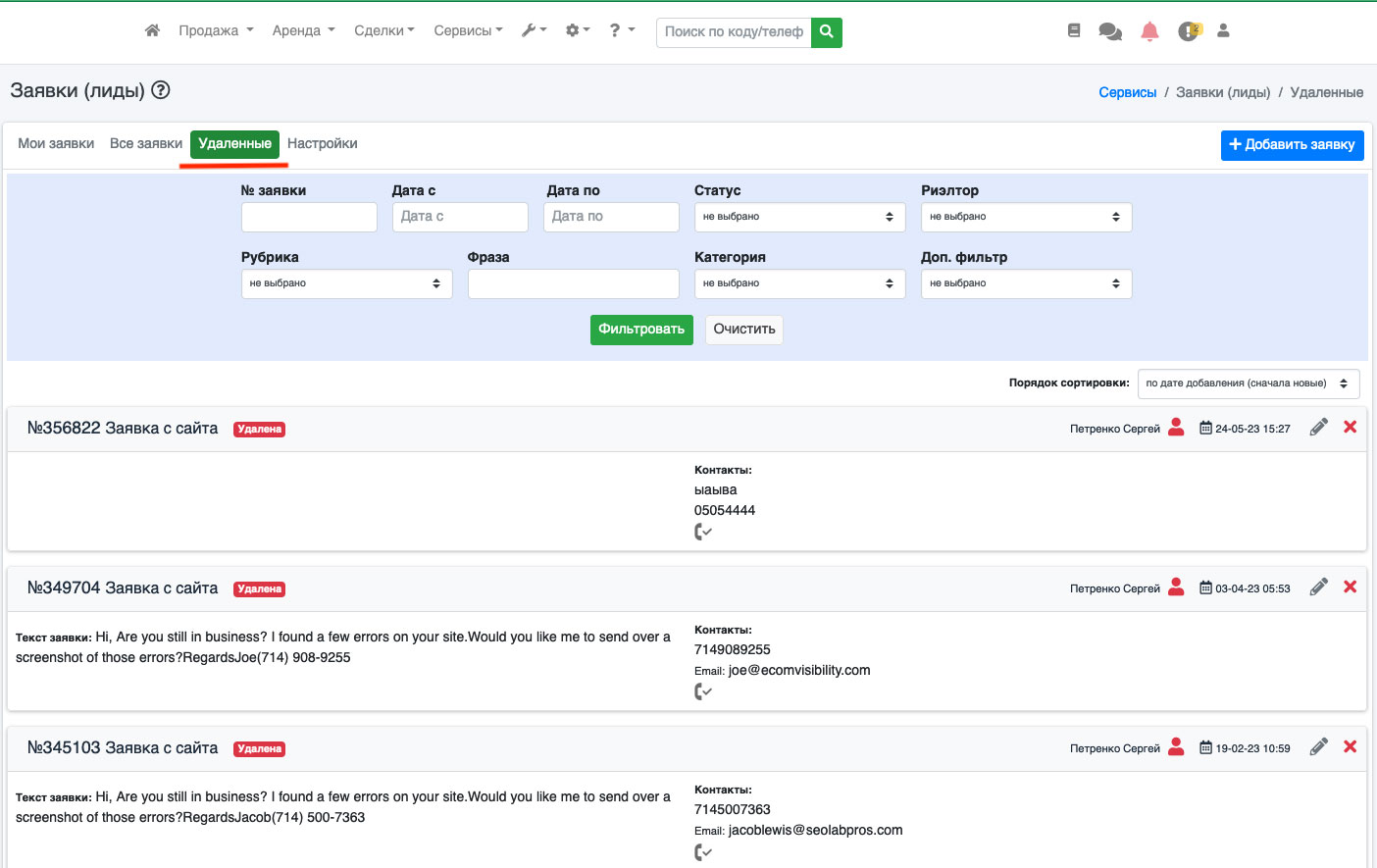
Рис. 6




 UA
UA 
