У системі ЛігаПро передбачена можливість створення унікальних сторінок лендінгів, використовуючи функцію додаткових сторінок на своєму персональному сайті. Що підготувати додаткову сторінку для лендингу зайдіть в пункт «Налаштування-Інформація на сторінках сайту» (Рис. 1).
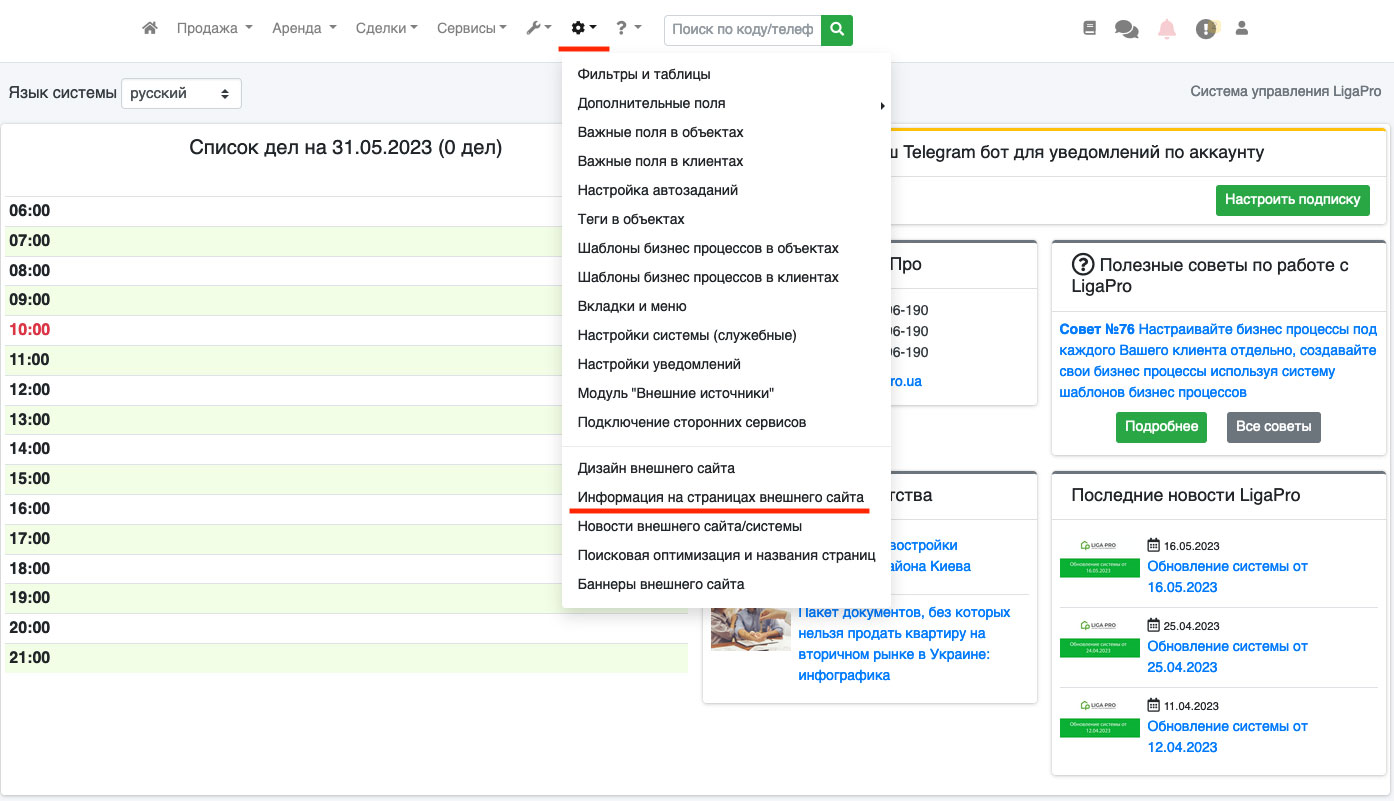
Рис. 1
На сторінці виберіть потрібну Вам додаткову сторінку і в типі сторінки виберіть необхідний вид лендінгу (Рис. 2).
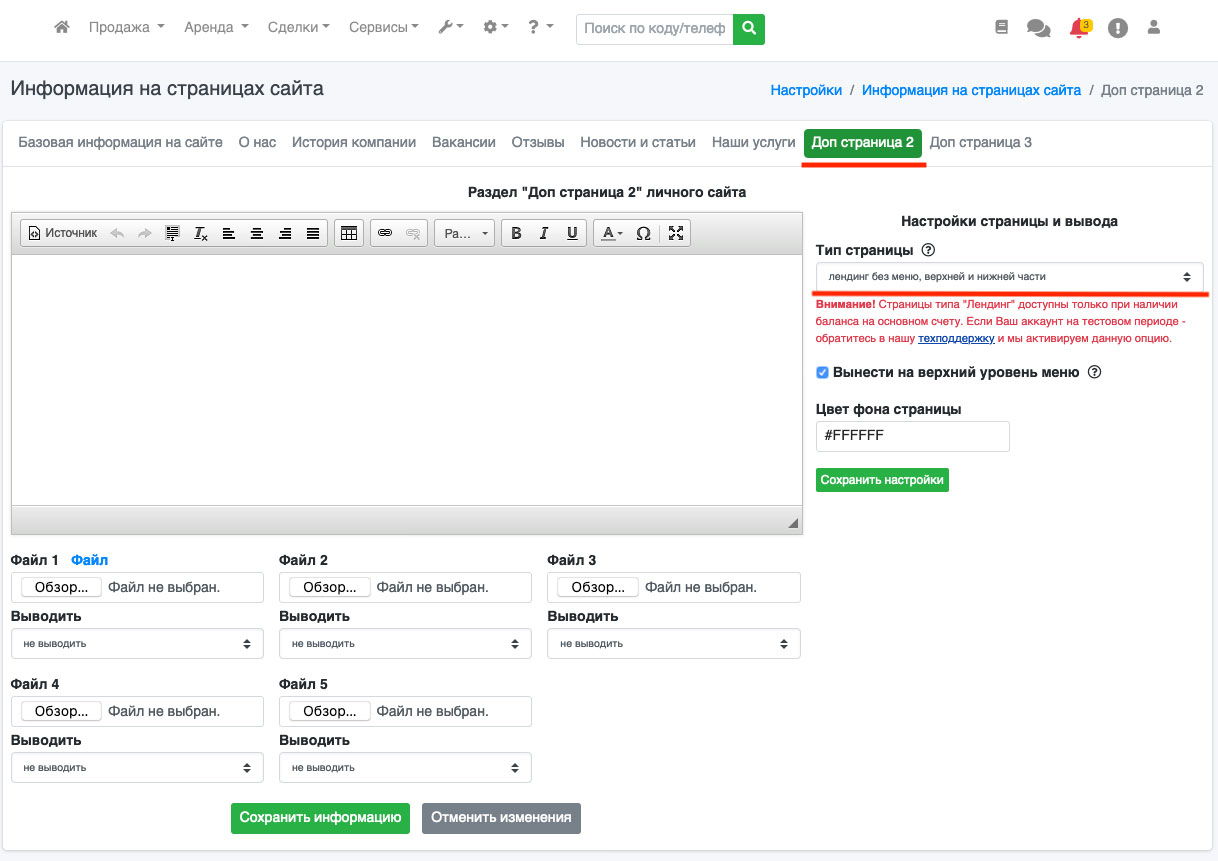
Рис. 2
Існує кілька типів лендінгів:
- - лендінг без верхньої частини;
- лендінг без меню;
- лендінг без нижньої частини;
- лендинг без меню та верхньої частини;
- лендінг без меню та нижньої частини;
- лендінг без верхньої та нижньої частини;
- лендінг без меню, верхньої та нижньої частини.
Ви можете також вибрати задній фон лендінга (Рис. 3). Доступна повна палітра кольорів.
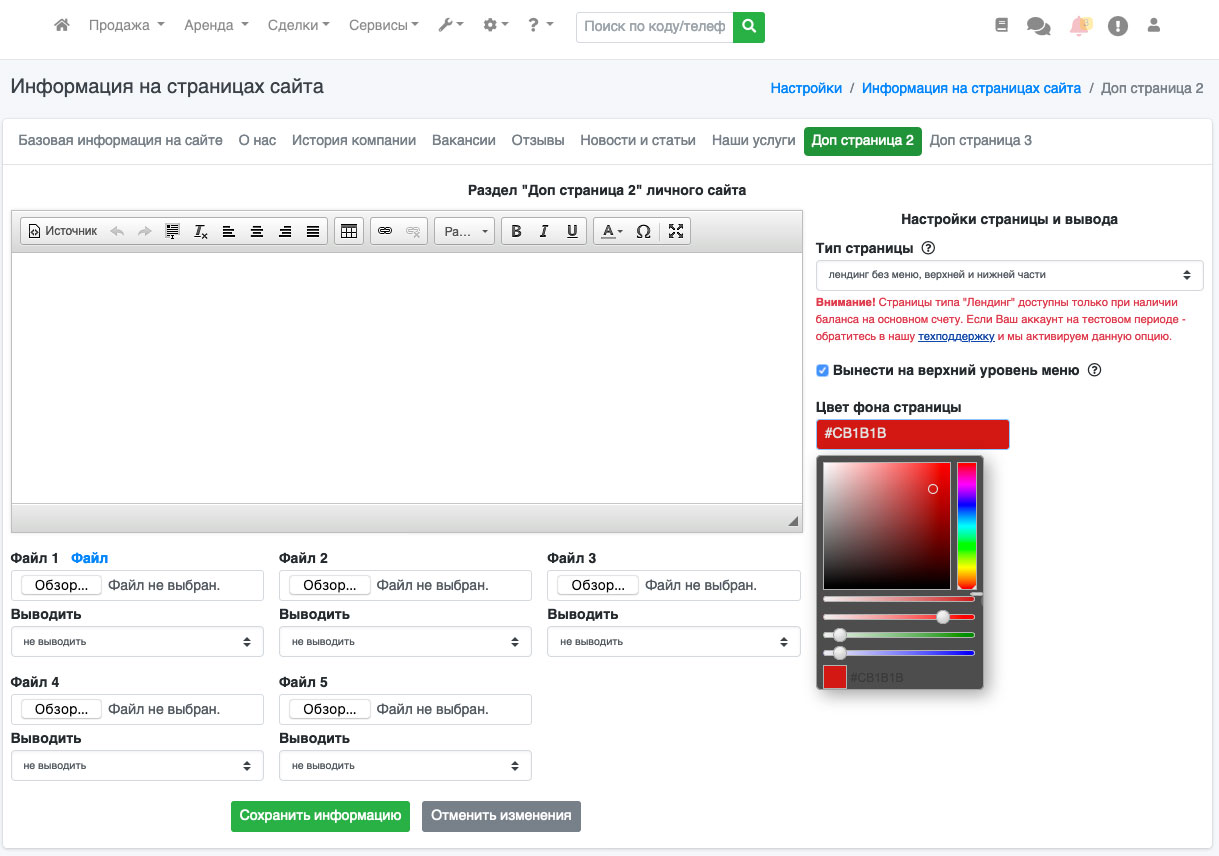
Рис. 3
Окремо існує опція виведення цього посилання в основне меню. Для цього поставте галочку у пункті “Винести на верхній рівень меню” (Рис. 4).
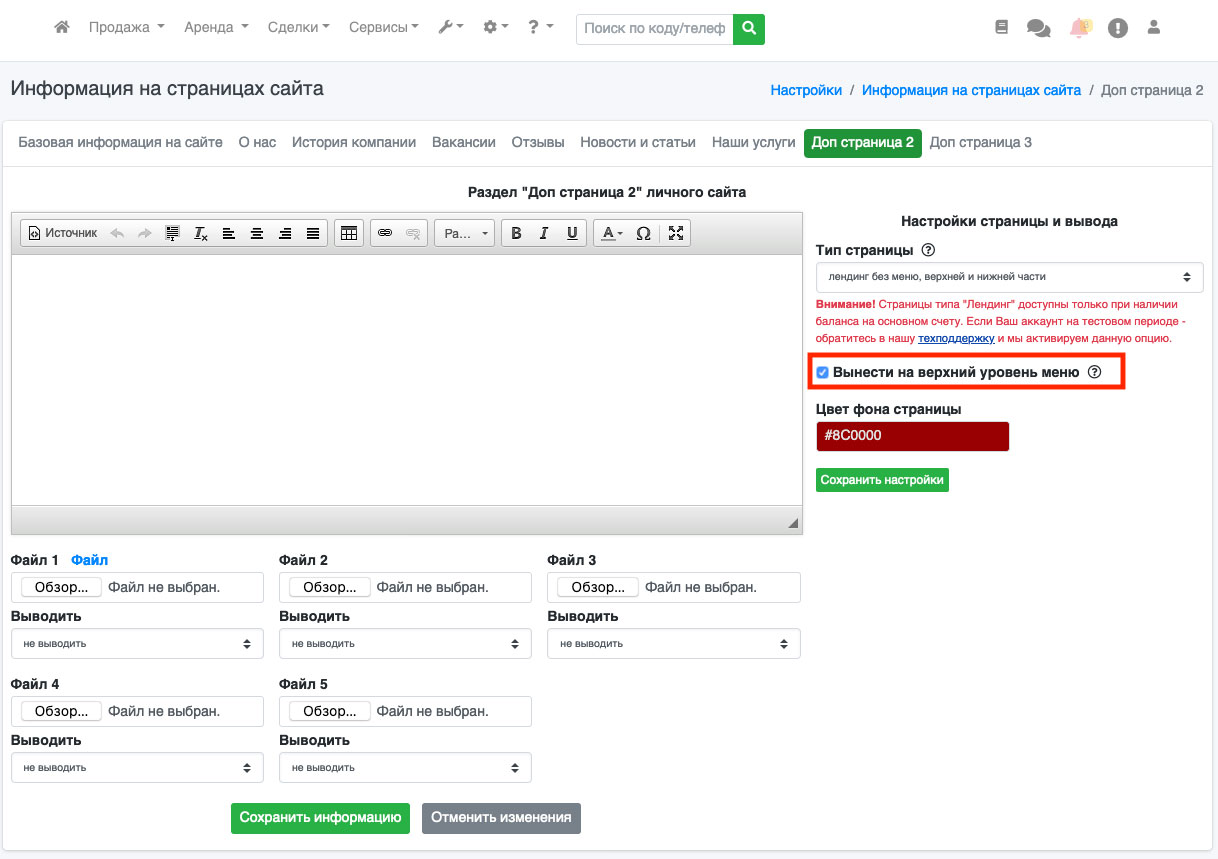
Рис. 4
Тепер цей лендинг буде доступний з основного меню на Вашому персональному сайті (Рис. 5).
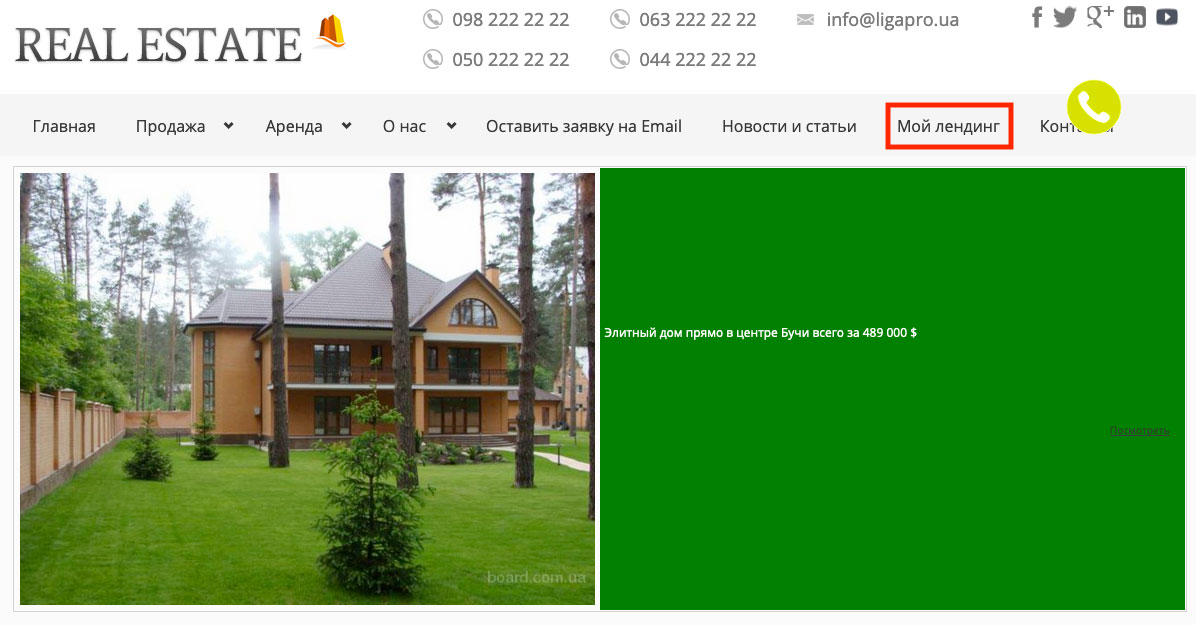
Рис. 5
Після вибору всіх налаштувань натисніть кнопку “Зберегти налаштування”.
Рекомендуємо Вам також скопіювати та зберегти унікальне посилання на Ваш лендінг. Щоб переглянути посилання на Ваш лендинг, зайдіть на свій персональний сайт і знайдіть посилання на Ваш лендінг (Рис. 6).
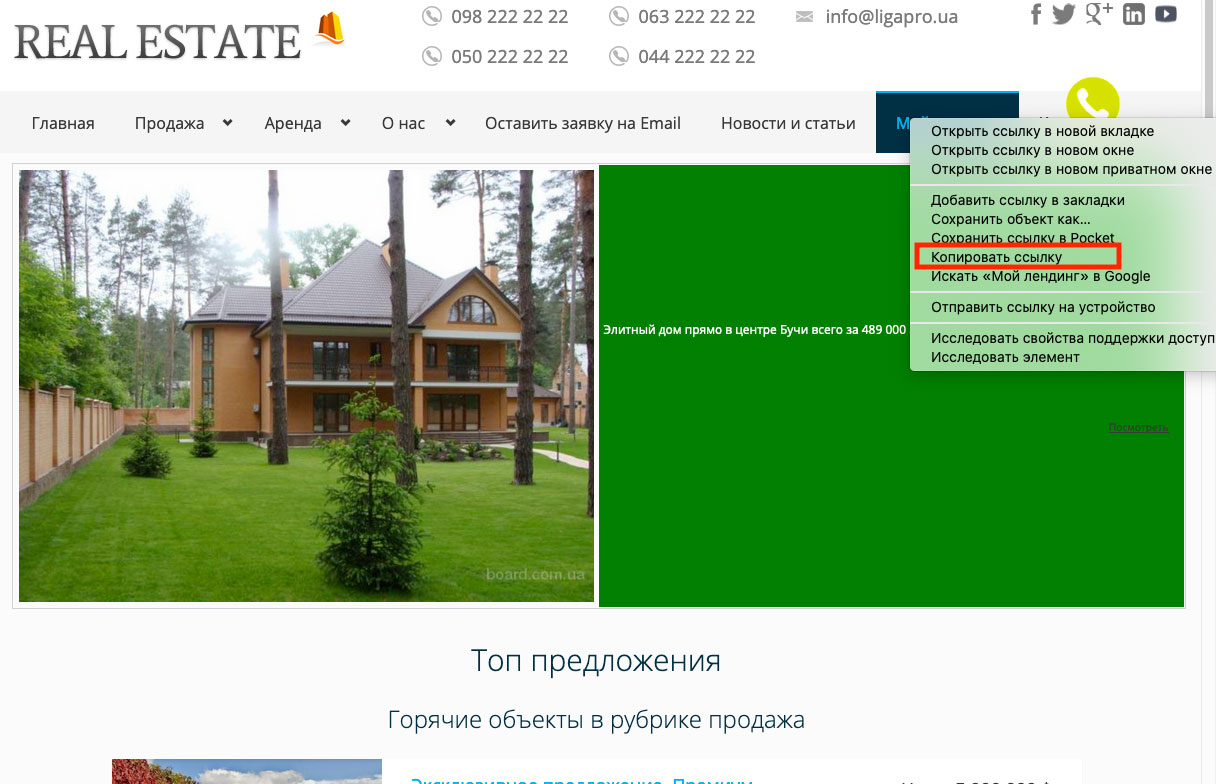
Рис. 6
Просто перейдіть за посиланням лендінгу і в рядку браузера Ви побачите посилання на Ваш лендінг, який можна скопіювати (Рис. 7)..
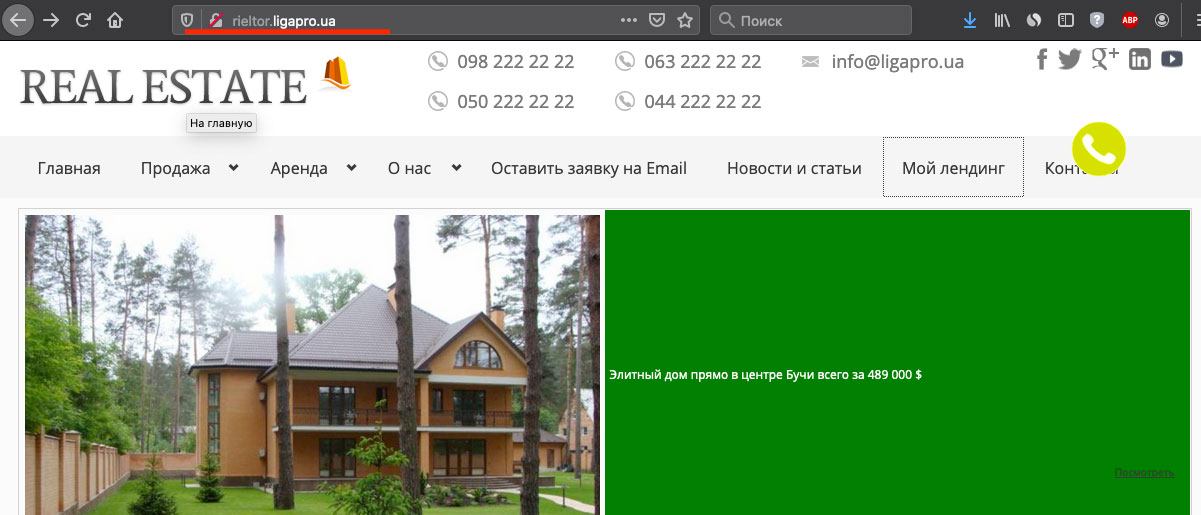
Рис. 7
Після того як ми налаштували сторінку лендінгу, можна переходити до його наповнення, для цього зайдіть у пункт 'Налаштування - Налаштування банерів зовнішнього сайту' (Рис. 8). Щоб створити банер, натисніть кнопку “Додати блок” (Рис. 8).
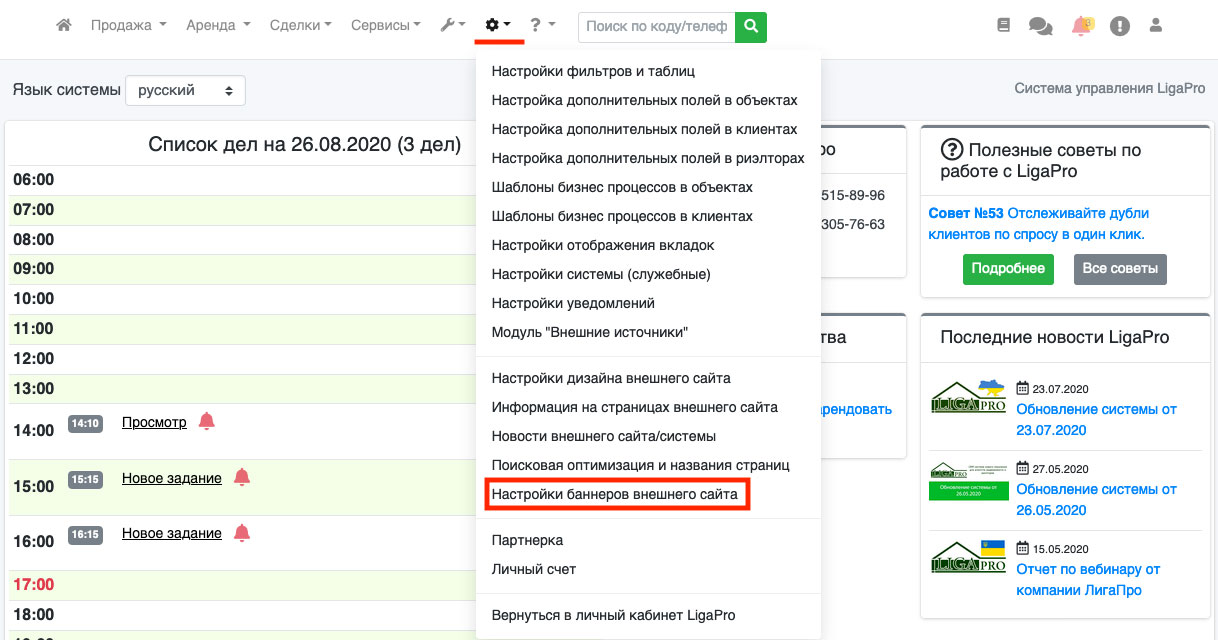
Рис. 8
Тепер розглянемо докладніше сторінку додавання блоку (банера).
Перше, що Вам необхідно зробити, - це ввести назву блоку (щоб потім Вам було простіше орієнтуватися у списку блоків).
Після цього треба вибрати розташування блоку. Існує 3 типи розташування: зверху сторінки, по центру сторінки, знизу сторінки (Рис. 9).
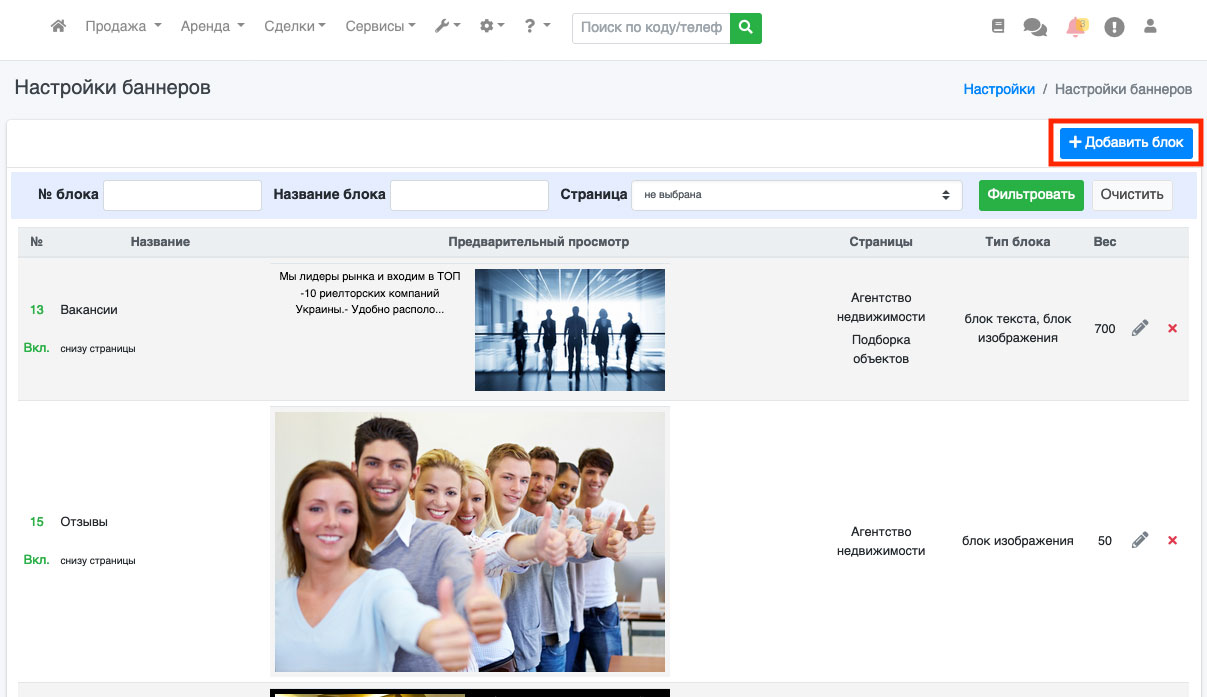
Рис. 9
Тип блоку. Один із найважливіших параметрів. За допомогою цього параметра Ви визначаєте зовнішній вигляд блоку (банера).
Існують такі типи блоків:
- Блок тексту, блок зображення (Рис. 10)
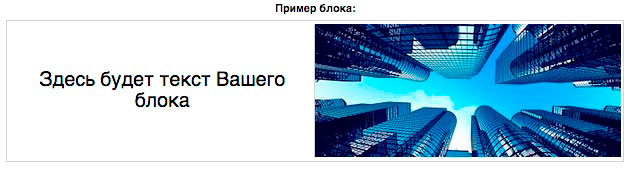
Рис. 10
-Блок зображення, блок тексту (Рис. 11)
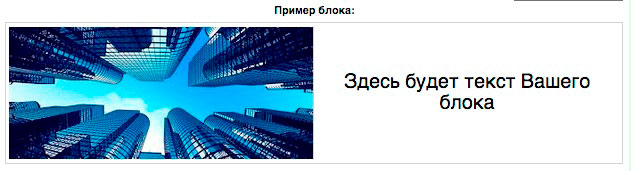
Рис. 11
-Блок зображення (Рис. 12)
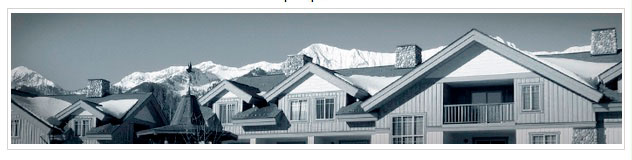
Рис. 12
-Блок тексту (Рис. 13)
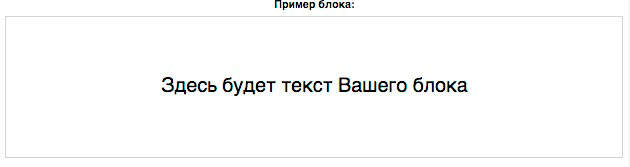
Рис. 13
-2 блоки тексту (Рис. 14)
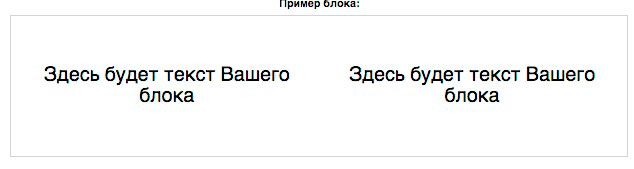
Рис. 14
-3 блоки тексту (Рис. 15)
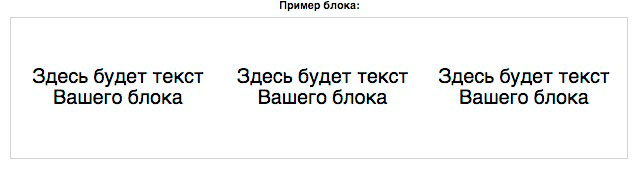
Рис. 15
-4 блоки тексту (Рис. 16)
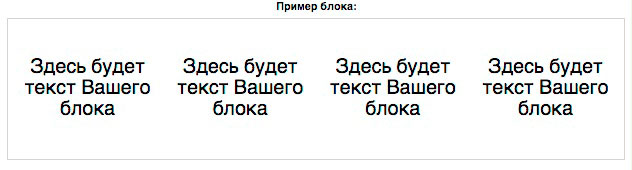
Рис. 16
-2 блоки зображення (Рис. 17)

Рис. 17
-3 блоки зображення (Рис. 18)

Рис. 18
-4 блоки зображення (Рис. 19)
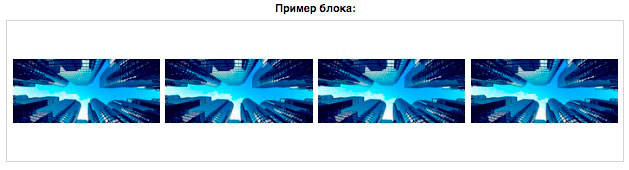
Рис. 19
-відеоролик (Рис. 20)

Рис. 20
-фотогалерея (Рис. 21)
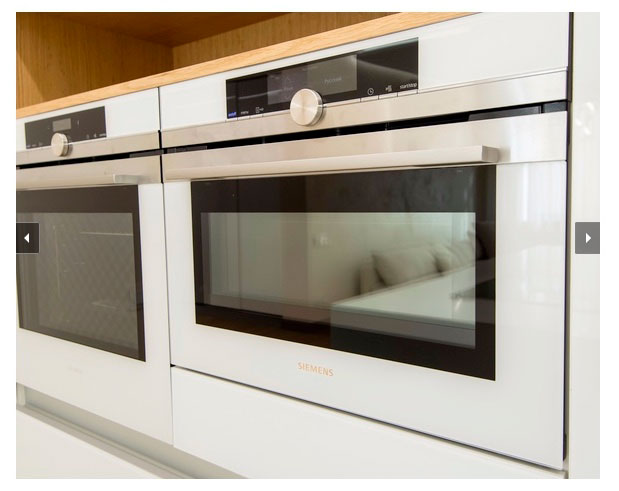
Рис. 21
-фотоколаж (Рис. 22)
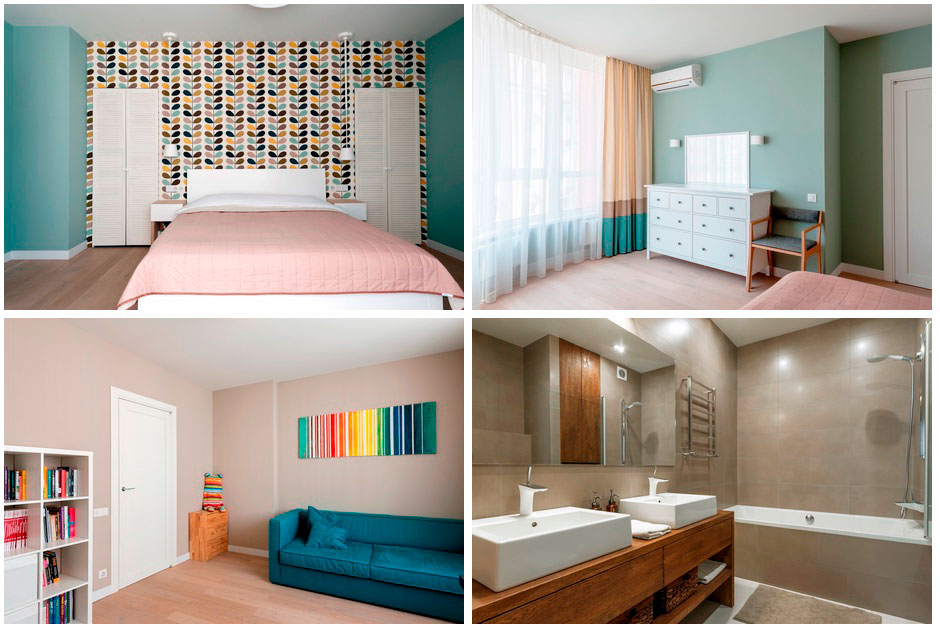
Рис. 22
--фотоколаж (велике фото зліва) (Рис. 23)
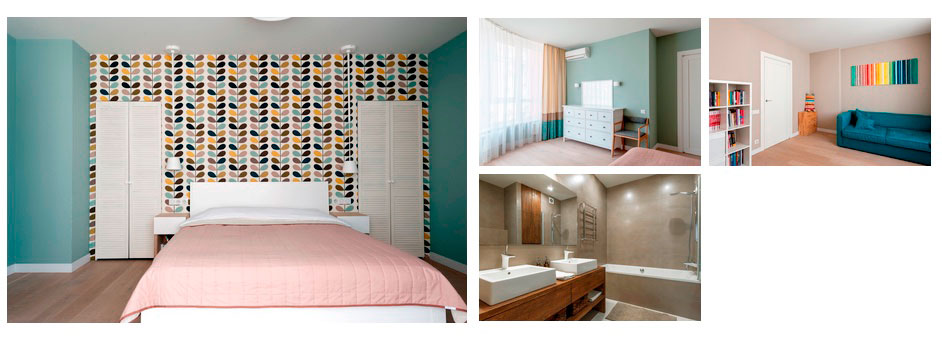
Рис. 23
- фотоколаж (велике фото праворуч) (Рис. 24)
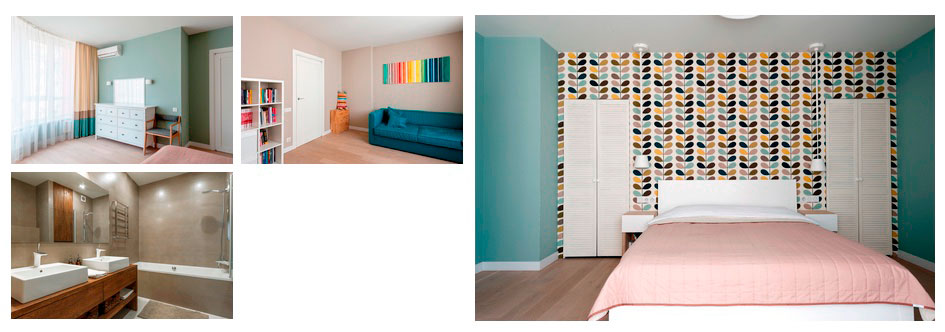
Рис. 24
--форма надсилання повідомлення (Рис. 25)
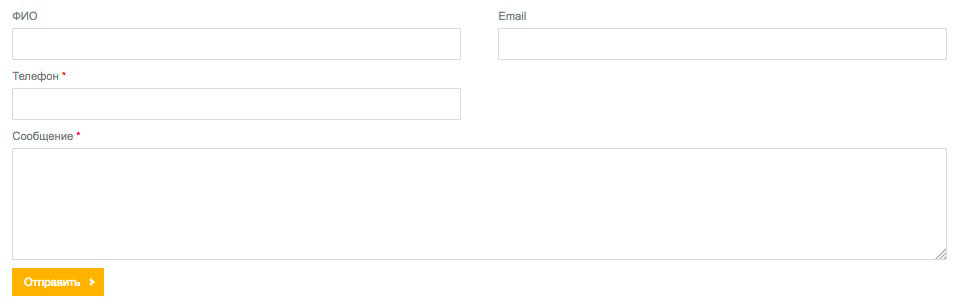
Рис. 25
-Карта (Рис. 26)
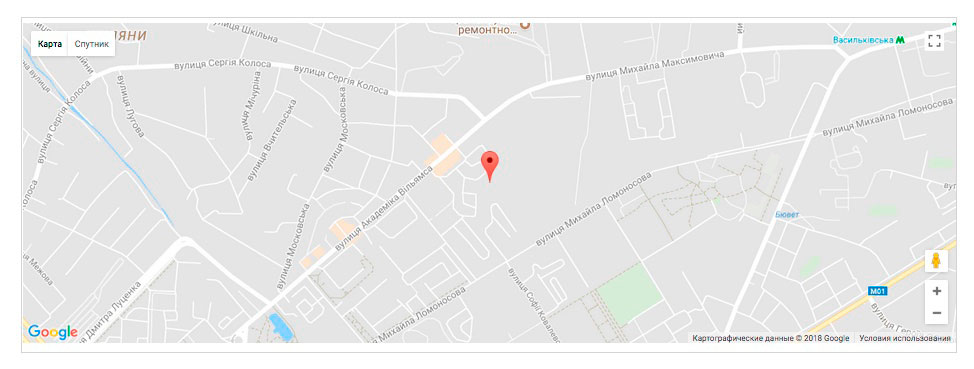
Рис. 26
Вкажіть вагу блоку. Вага – це параметр для сортування, що більше вага, то вище розташований банер.
Залежно від типу блоку у Вас відкриваються додаткові поля налаштування, наприклад, для вставки тексту в блоках, завантаження зображень, посилання на відео або іншого контенту. (Рис. 27).
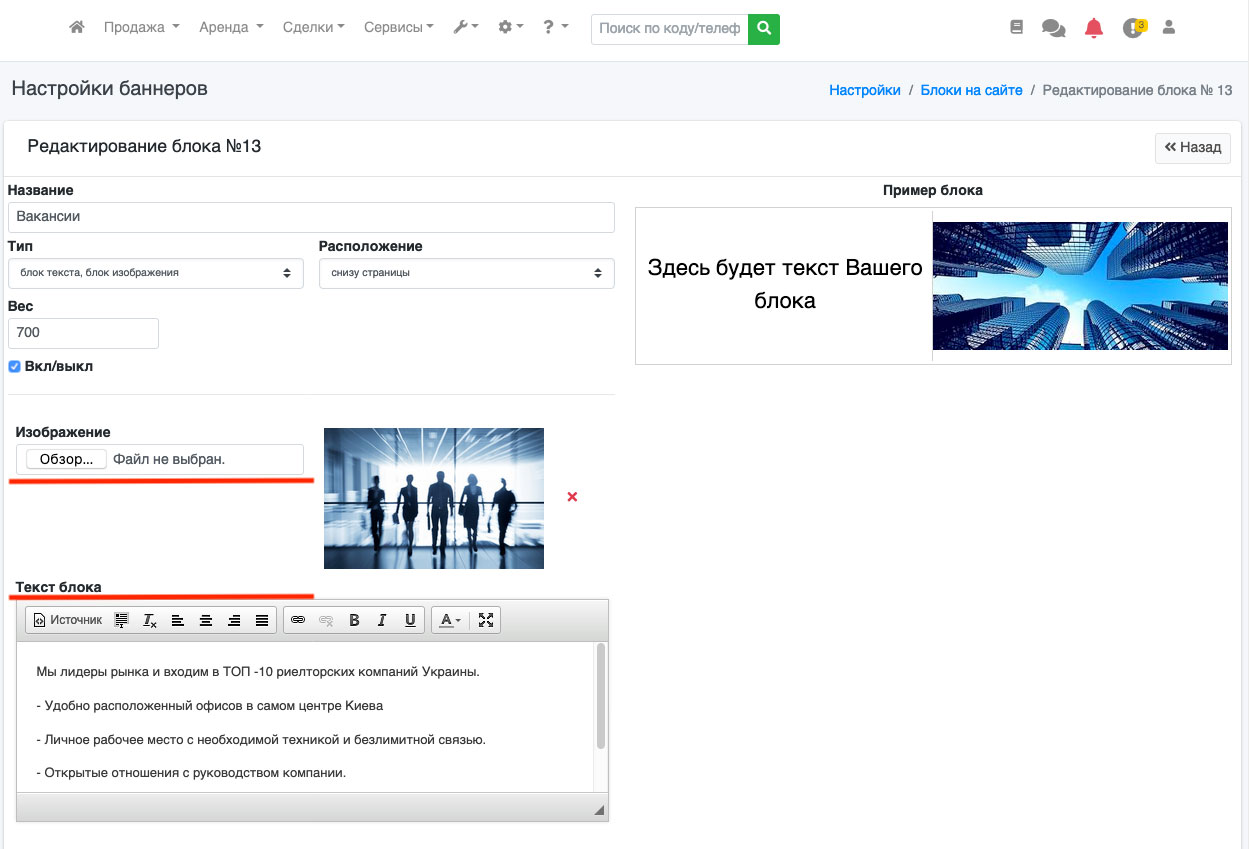
Рис. 27
Після того, як Ви додали текст та завантажили потрібні зображення, Ви можете вказати посилання. Наприклад, якщо ви хочете, щоб ваш клієнт потрапляв на якусь іншу сторінку або сайт, просто вкажіть посилання для перенаправлення клієнта. Також Ви можете вказати текст посилання, зробивши банер ще більш привабливим (Рис. 28).
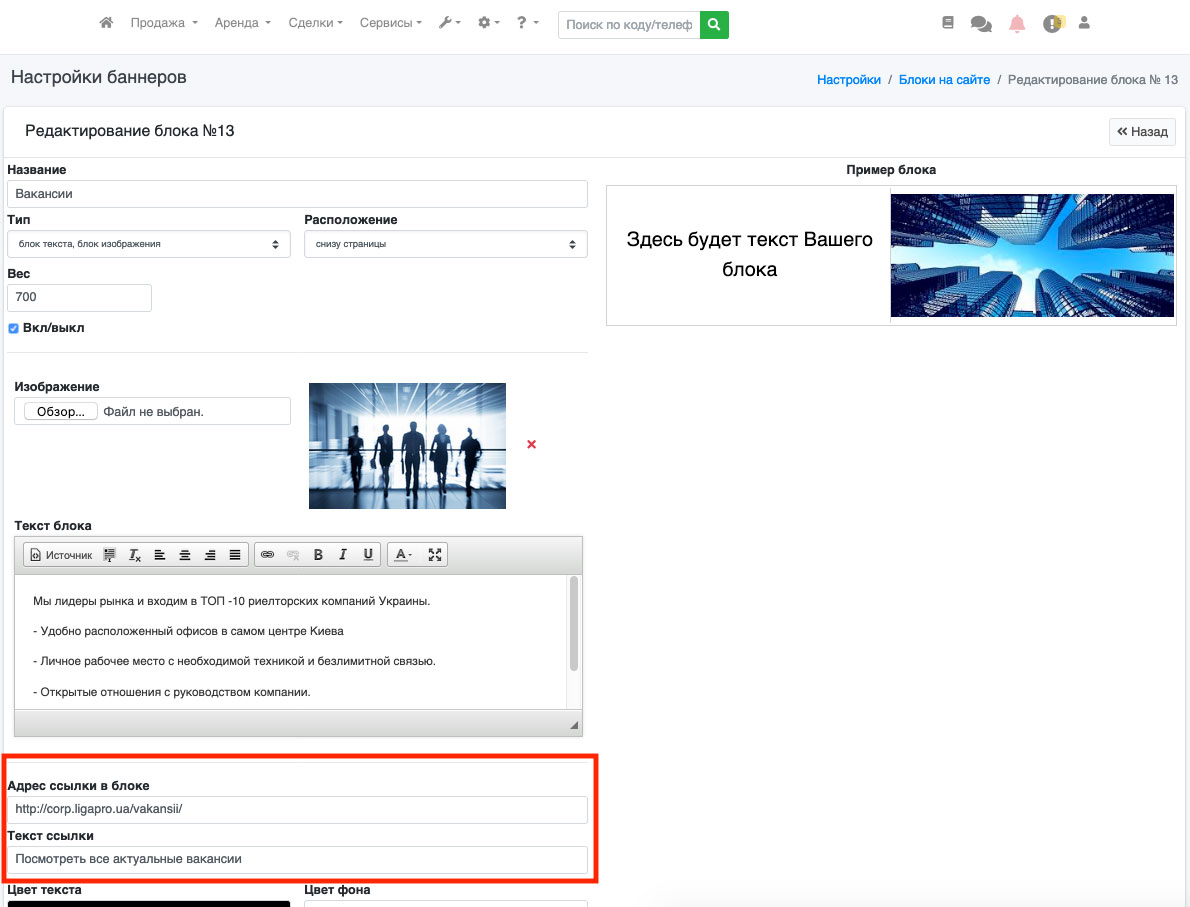
Рис. 28
Ви можете вибрати розмір тексту на банері. Доступні 6 розмірів: невеликий, середній, збільшений, великий, величезний, гігантський. Вибирайте той, який підходить для Вашого банера. Ви можете вибрати колір тексту з палітри кольорів, а також задній фон банера.
Якщо напроти пункту “Прибрати обведення” Ви поставите галочку, банер буде відображатися без обведення по краях, створюючи ефект об'ємного простору (Рис. 29).
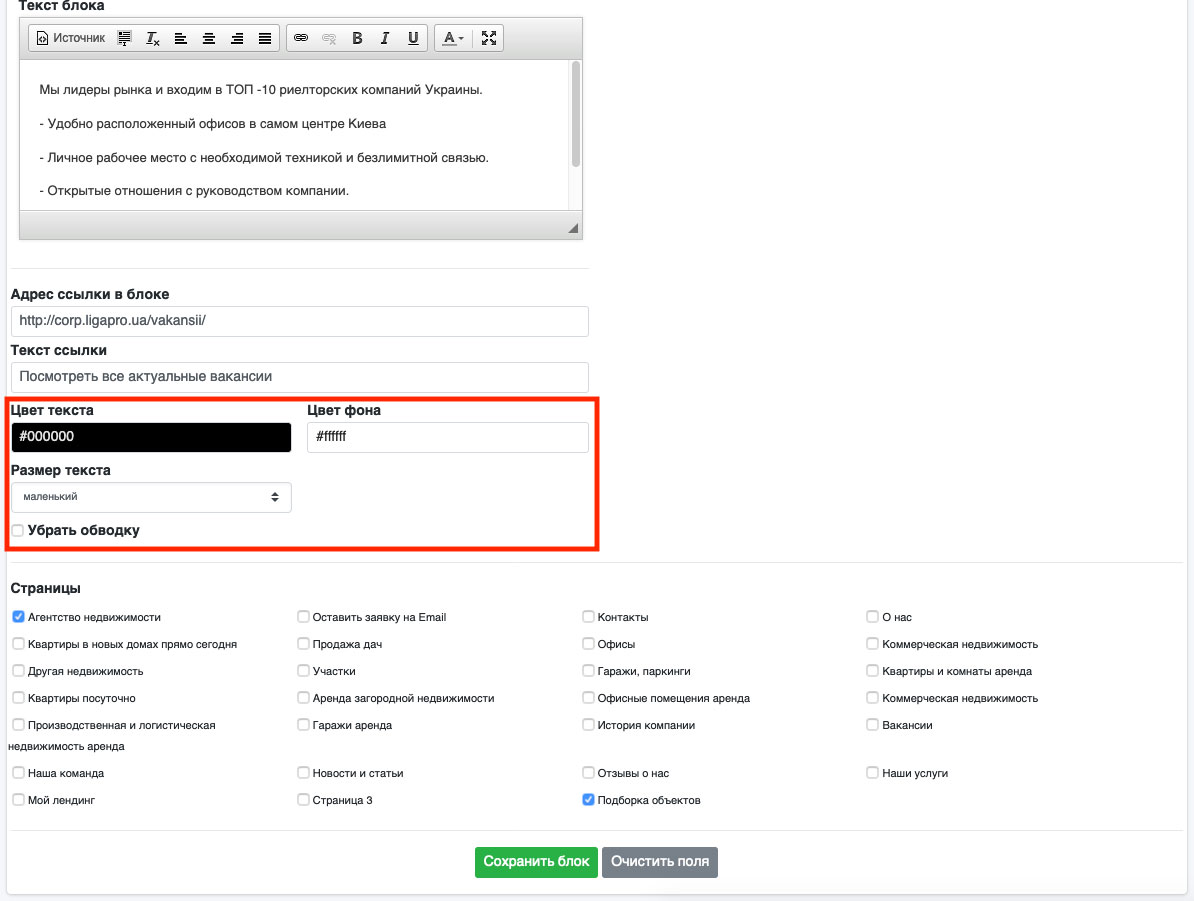
Рис. 29
Після того як Ви налаштували банер, необхідно вибрати, на якій сторінці він буде відображатися. У нашому випадку потрібно вибрати 'Мій лендінг'. Після цього натисніть кнопку 'Зберегти блок'. Тепер створений Вами блок відобразиться на цій сторінці (Рис. 30).
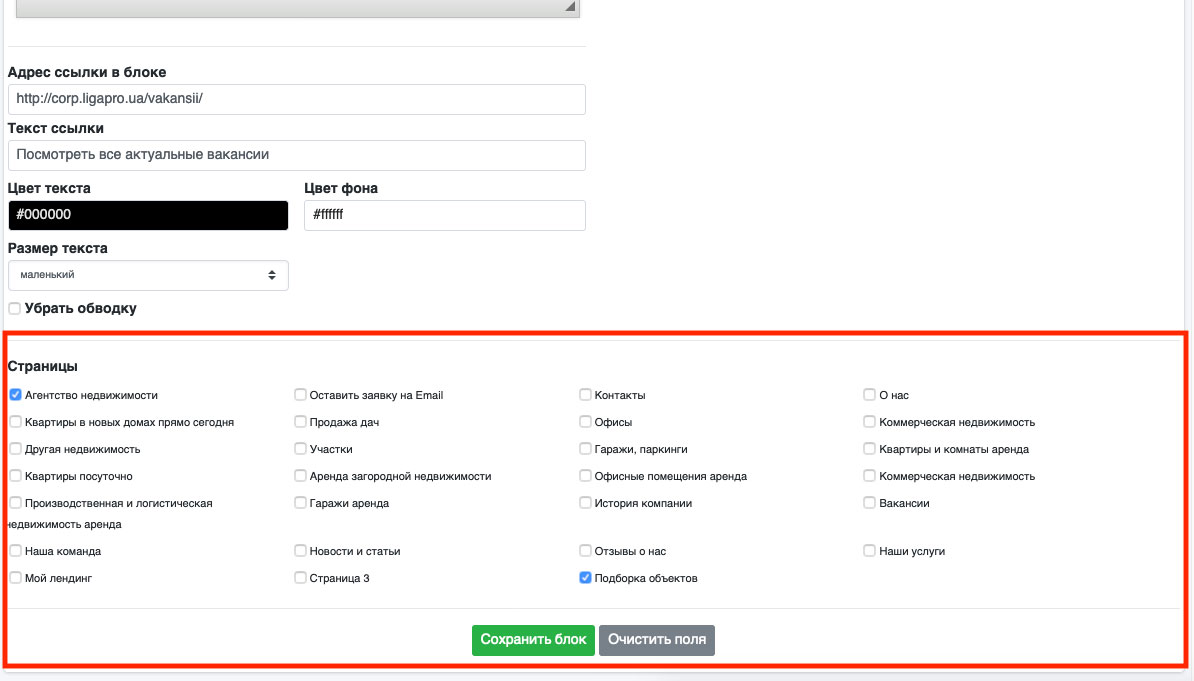
Рис. 30
Звертаємо Вашу увагу, що один і той самий блок Ви можете додавати на кілька сторінок одночасно.
Не існує жодних обмежень на кількість блоків та їх розміщення. Створюйте необмежену кількість блоків.
Завдяки даному інструменту Ви зможете створювати красиві сторінки (лендінги) Ваших ексклюзивних об'єктів і не тільки об'єктів. Створюйте різні банери, з фото, текстом, відео, формою зворотного зв'язку.
Як приклад, пропонуємо Вам розглянути лендінги, які ми створили за допомогою даної системи створення банерів.
http://rieltor.ligapro.ua/page101/




 UA
UA 
